الأدوات تساعد الترجمة الصينية
دليل الأدوات الصينية
#المساعدة في الأدوات
حول الأدوات
نظرة عامة على الأدوات
إن Instruments عبارة عن أداة قوية ومرنة لتحليل واختبار الأداء وهي جزء من مجموعة أدوات Xcode. لقد تم تصميمه لمساعدتك في إنشاء ملف تعريف لتطبيقات وعمليات وأجهزة iOS وwatchOS وtvOS وmacOS من أجل فهم سلوكها وأدائها وتحسينهما بشكل أفضل. يمكن أن يؤدي دمج الأدوات في سير العمل الخاص بك منذ بداية عملية تطوير التطبيق إلى توفير الوقت لاحقًا من خلال مساعدتك في العثور على المشكلات في وقت مبكر من دورة التطوير.
- الملف الشخصي: تحليل (غالبًا في شكل رسومي) يمثل مدى ظهور شيء ما لخصائص مختلفة تحليل (عادةً في شكل رسومي) لمدى إظهار شيء ما لخصائص مختلفة*
إن Instruments عبارة عن أداة قوية ومرنة لتحليل واختبار الأداء وهي جزء من مجموعة أدوات Xcode. إنه مصمم لمساعدتك على تحليل تطبيقات وعمليات وأجهزة iOS وwatchOS وtvOS وmacOS لفهم سلوكها وأدائها وتحسينهما بشكل أفضل. يمكن أن يساعدك دمج الأدوات في سير عملك منذ بداية عملية تطوير التطبيق في اكتشاف المشكلات في مرحلة مبكرة من التطوير، مما يوفر لك الوقت.
في الأدوات، يمكنك استخدام أدوات متخصصة، تُعرف بالأدوات، لتتبع جوانب مختلفة من تطبيقاتك وعملياتك وأجهزتك بمرور الوقت. تقوم الأدوات بجمع البيانات أثناء ملفات التعريف، وتقدم لك النتائج بالتفصيل لتحليلها. في Instruments، يمكنك استخدام أدوات متخصصة (الأدوات) لتتبع المشكلات في جوانب مختلفة من التطبيقات والعمليات والأجهزة. تقوم الأدوات بجمع البيانات لتحليلها، ثم تعرض لك نتائج التحليل في شكل رسوم بيانية حتى تتمكن من إجراء تحليل مفصل.
على عكس أدوات الأداء وتصحيح الأخطاء الأخرى، تسمح لك الأدوات بجمع أنواع متباينة من البيانات وعرضها جنبًا إلى جنب. وهذا يجعل من السهل تحديد الاتجاهات التي قد يتم تجاهلها. على سبيل المثال، قد يظهر تطبيقك نموًا كبيرًا في الذاكرة بسبب اتصالات الشبكة المفتوحة المتعددة. باستخدام أدوات التخصيص والاتصالات معًا، يمكنك تحديد الاتصالات التي لا يتم إغلاقها، مما يؤدي إلى نمو سريع للذاكرة.
على عكس أدوات الأداء وتصحيح الأخطاء الأخرى، تمكنك Instruments من جمع أنواع مختلفة من البيانات وعرضها جنبًا إلى جنب. وهذا يجعل من السهل تحديد الاتجاهات التي ربما تم تجاهلها. على سبيل المثال، قد يواجه تطبيقك نموًا كبيرًا في الذاكرة بسبب فتح اتصالات شبكة متعددة. باستخدام أدوات التخصيصات والاتصالات معًا، يمكنك تحديد الاتصالات غير المغلقة وبالتالي العثور على سبب النمو السريع للذاكرة.
باستخدام الأدوات بشكل فعال، يمكنك: لاستخدام الأدوات بشكل فعال، يمكنك القيام بذلك:
-
فحص سلوك واحد أو أكثر من التطبيقات أو العمليات التحقق من سلوك واحد أو أكثر من التطبيقات أو العمليات
-
فحص الميزات الخاصة بالجهاز، مثل Wi-Fi وBluetooth تحقق من خصائص أجهزة معينة، مثل Wi-Fi وBluetooth
-
إجراء التوصيف في جهاز محاكاة أو على جهاز فعلي تحليل الأداء على جهاز محاكاة أو جهاز مادي
-
تعقب المشاكل في التعليمات البرمجية المصدر الخاصة بك تتبع المشكلات في التعليمات البرمجية المصدر
-
إجراء تحليل الأداء على التطبيق الخاص بك تحليل أداء التطبيقات
-
ابحث عن مشاكل الذاكرة في تطبيقك، مثل التسريبات والذاكرة المهجورة والزومبي اكتشف مشكلات الذاكرة في تطبيقك، مثل تسرب الذاكرة والكائنات الزومبي
-
تحديد طرق تحسين تطبيقك لزيادة كفاءة الطاقة تعرف على كيفية تحسين تطبيقاتك لتحقيق كفاءة أكبر في استهلاك الطاقة
-
إجراء استكشاف الأخطاء وإصلاحها على مستوى النظام العام إجراء استكشاف الأخطاء وإصلاحها على مستوى النظام العام
-
حفظ تكوينات الصك كقوالب حفظ تكوين الصك كقالب
-
على الرغم من أنه مضمن في Xcode ويمكن استخدامه معه، إلا أن Instruments هو تطبيق منفصل يمكن استخدامه بشكل مستقل حسب الحاجة. على الرغم من أن Instruments مدمج ومستخدم مع Xcode، إلا أن Instruments هو تطبيق مستقل ويمكن استخدامه بشكل مستقل حسب الحاجة.
حول مستند التتبع حول مستند التتبع.
يتم استخدام مستند التتبع لتنظيم وتكوين أدوات التوصيف وبدء جمع البيانات وعرض النتائج وتحليلها. يمكنك إنشاء مستند تتبع جديد عن طريق تشغيل Instruments واختيار قالب ملف التعريف أو عن طريق بدء ملف التعريف من Xcode أو Dock أو سطر الأوامر. يمكنك أيضًا حفظ وإعادة فتح مستندات التتبع التي قمت فيها بتكوين الأدوات وجمع البيانات.
تُستخدم مستندات التتبع لتنظيم وتكوين بيئة الأدوات للتحليل، وتهيئة عملية جمع البيانات، وعرض النتائج وتحليلها. يمكنك إنشاء مستند تتبع جديد عن طريق تشغيل Instruments وتحديد قالب ملف التعريف، أو عن طريق تشغيل ملف التعريف من خلال Xcode، أو Dock، أو سطر الأوامر. يمكنك أيضًا حفظ وإعادة فتح بيئات الأدوات التي تم تكوينها وبيانات مستند التتبع المجمعة. يمكن أن تحتوي مستندات التتبع على الكثير من المعلومات التفصيلية للغاية، والتي يتم تقديمها من خلال العديد من الأجزاء والمناطق.
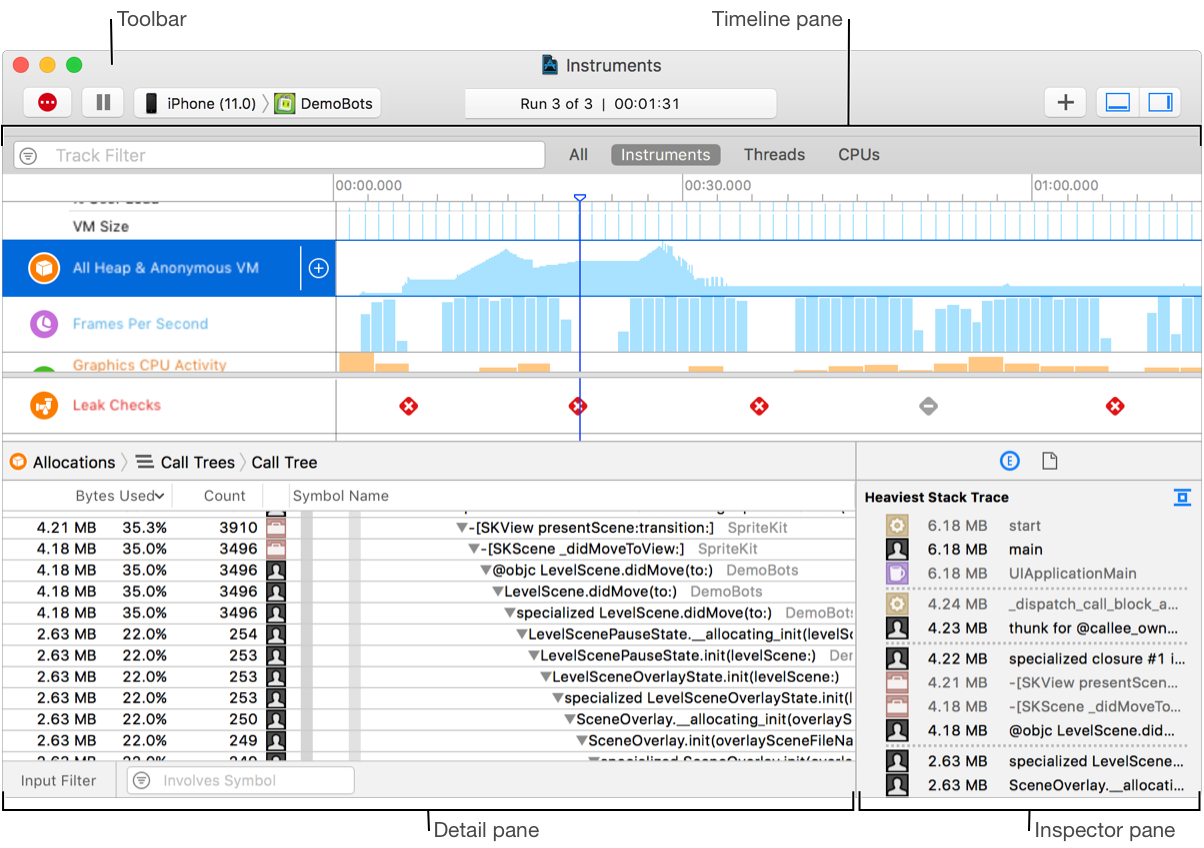
حول شريط أدوات مستند التتبع.
يتيح لك شريط الأدوات الخاص بمستند التتبع بدء ملفات تعريف البيانات وإيقافها مؤقتًا وإيقافها وإضافة الأدوات وإخفاء الأجزاء وإظهارها والمزيد. يسمح لك شريط أدوات مستند التتبع ببدء تحليل البيانات وإيقافه مؤقتًا وإيقافه، وإضافة أدوات التحليل، وإخفاء الأجزاء وإظهارها، والمزيد.
يتضمن شريط الأدوات العناصر الرئيسية التالية: يتكون شريط الأدوات من العناصر الرئيسية التالية:
-
عناصر التحكم في ملفات التعريف: تتيح لك تسجيل جمع البيانات وإيقافه مؤقتًا وإيقافه.
-
قائمة الأجهزة المستهدفة: تتيح لك تحديد الجهاز الذي ترغب في إنشاء ملف تعريف عليه.
-
قائمة العمليات المستهدفة: تتيح لك تحديد العملية أو العمليات لملفها الشخصي. يسمح لك بتحديد التطبيق لملف التعريف.* عارض النشاط: يعرض عدد مرات تشغيل مستند التتبع والوقت المنقضي للتتبع الحالي.
-
زر إضافة آلة موسيقية (+): يظهر أو يخفي لوحة مكتبة الأدوات، والتي تحتوي على قائمة كاملة من الأدوات المتاحة. من هنا، يمكنك تحديد الأدوات الفردية وإضافتها إلى مستند التتبع.
-
أزرار العرض (
 ): إخفاء أو إظهار جزء التفاصيل والمفتش. إخفاء أو إظهار جزء التفاصيل والمفتش.

حول جزء المخطط الزمني لمستند التتبع جزء المخطط الزمني لمستند التتبع
يعرض جزء المخطط الزمني ملخصًا رسوميًا للبيانات المسجلة لتتبع معين. في هذا الجزء، يكون لكل أداة أو وحدة معالجة مركزية أو خيط “مسار” خاص بها، والذي يوفر مخططًا رسوميًا للبيانات التي تم جمعها. يعرض جزء المخطط الزمني ملخصًا رسوميًا للبيانات المسجلة لتتبع معين. في هذا الجزء، يكون لكل أداة أو وحدة معالجة مركزية أو خيط “مسار” خاص بها، والذي يوفر مخططًا رسوميًا للبيانات التي تم جمعها.
على الرغم من أن معلومات هذا الجزء للقراءة فقط، إلا أنه يمكنك التمرير خلال البيانات وتحديد مناطق معينة لفحصها عن كثب وإدراج علامات لتسليط الضوء على النقاط المثيرة للاهتمام. يمكنك تغيير كيفية عرض المعلومات الرسومية هنا عن طريق ضبط مستوى التكبير/التصغير أو عن طريق تغيير إعدادات العرض للأدوات الفردية باستخدام الشاشة المنبثقة لتكوين العرض. يوفر شريط التصفية الاختياري عناصر تحكم لتصفية البيانات المعروضة بواسطة الأداة. على سبيل المثال، يمكن لأداة أخذ العينات تصفية البيانات حسب الخيط. على الرغم من أن المعلومات الموجودة في هذا الجزء للقراءة فقط، إلا أنه يمكنك التمرير عبر البيانات وتحديد مناطق معينة لإجراء فحص دقيق وإدراج علامات لتمييز النقاط المثيرة للاهتمام. يمكنك تغيير كيفية عرض المعلومات الرسومية هنا عن طريق ضبط مستوى التكبير/التصغير أو تغيير إعدادات العرض للأدوات الفردية باستخدام النافذة المنبثقة لتكوين العرض. يوفر شريط التصفية الاختياري عناصر تحكم لتصفية البيانات التي يعرضها الجهاز. على سبيل المثال، يمكن لأخذ العينات تصفية البيانات من خلال سلاسل الرسائل.
يمكنك تثبيت المخططات الزمنية في أسفل الجزء لإبقاء المعلومات المهمة مرئية أثناء التحقيق في المشكلات. على سبيل المثال، يمكنك تثبيت أداة التسريبات في الجزء السفلي من الجزء، ثم التمرير خلال الأدوات الأخرى للعثور على الأسباب المحتملة للتسرب. لا يتم الاحتفاظ بالأدوات المثبتة بين عمليات التشغيل. يمكنك تثبيت المخطط الزمني في أسفل الجزء لإبقاء المعلومات المهمة مرئية أثناء البحث عن مشكلة ما. على سبيل المثال، يمكنك تثبيت أداة التسرب في أسفل الجزء والتمرير عبر الأدوات الأخرى للعثور على الأسباب المحتملة للتسربات. لا يمكن حفظ الأدوات الثابتة بين عمليات التشغيل.
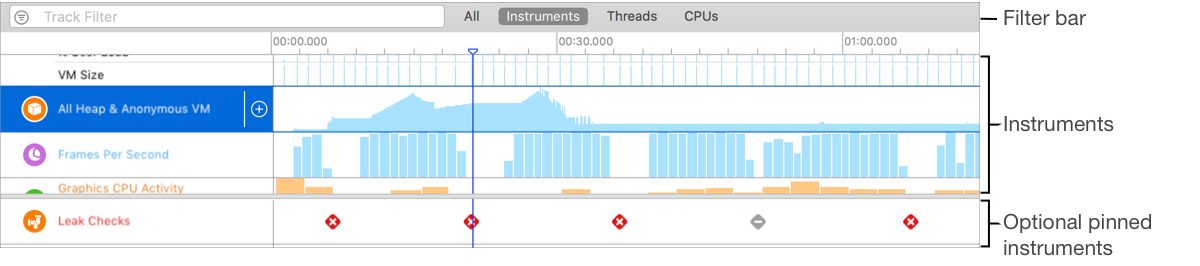
** طرق عرض الإستراتيجية ** عرض الإستراتيجية
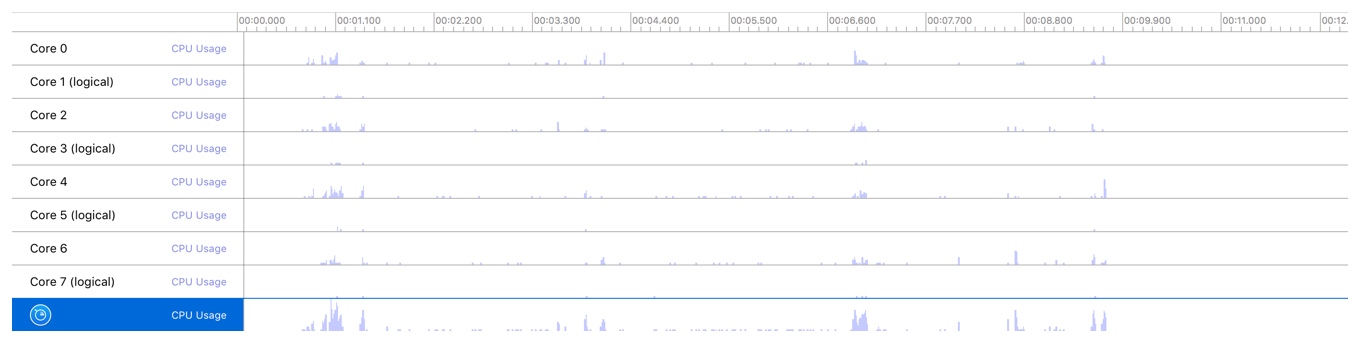
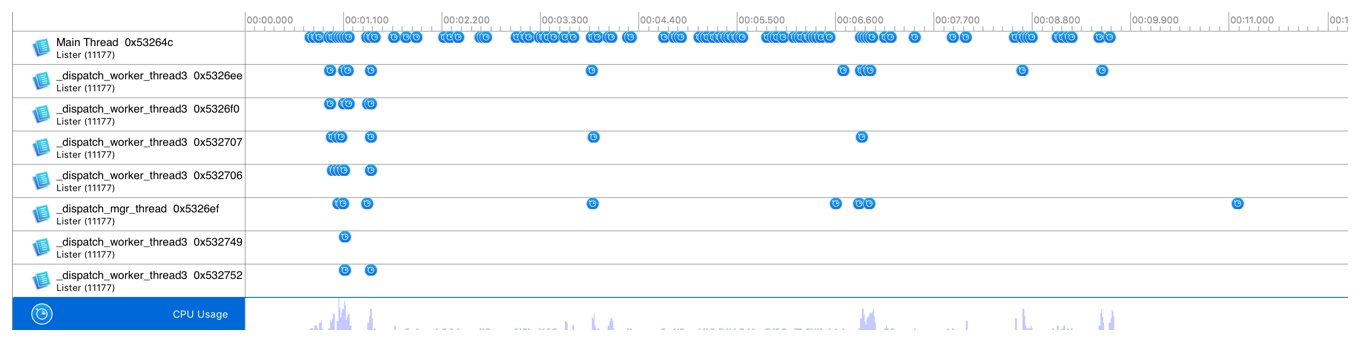
انقر فوق أزرار الإستراتيجية في شريط التصفية لعرض الأدوات أو وحدة المعالجة المركزية الأساسية أو بيانات الموضوع أو العناصر الثلاثة جميعها في المخطط الزمني. انقر فوق زر السياسة في شريط التصفية لعرض الأدوات، أو مراكز وحدة المعالجة المركزية، أو بيانات الخيوط، أو العناصر الثلاثة جميعها في المخطط الزمني.

الكل: عرض بيانات الأدوات والخيوط ووحدات المعالجة المركزية في المخطط الزمني. الكل: عرض الأدوات والخيوط ووحدات المعالجة المركزية في المخطط الزمني.
وحدات المعالجة المركزية: تعرض قائمة بمراكز وحدة المعالجة المركزية، بالإضافة إلى استخدامها مع مرور الوقت، في جزء المخطط الزمني. متاح فقط عندما يحتوي مستند التتبع على أدوات تسجل بيانات وحدة المعالجة المركزية. وحدات المعالجة المركزية: تعرض قائمة بمراكز وحدة المعالجة المركزية واستخدامها مع مرور الوقت في جزء المخطط الزمني. متاح فقط إذا كان مستند التتبع يحتوي على أدوات تسجل بيانات وحدة المعالجة المركزية.
الأدوات: يعرض قائمة بالأدوات والبيانات المقابلة لها في جزء المخطط الزمني. الأدوات: يعرض قائمة بالأدوات والبيانات المقابلة لها في جزء المخطط الزمني.
إذا قمت بتحديد أداة في القائمة، فيمكنك حذفها أو تكوينها في جزء المفتش. تكون قائمة الأدوات مرئية بشكل افتراضي عند إنشاء مستند تتبع. إذا قمت بتحديد أداة في القائمة، فيمكنك حذفها أو تكوينها في جزء المفتش. عند إنشاء مستند تتبع، تكون قائمة الأدوات مرئية بشكل افتراضي.

** المواضيع **: يعرض قائمة المواضيع وبيانات استخدامها في جزء المخطط الزمني. متاح فقط عندما يحتوي مستند التتبع على أدوات تسجل بيانات الخيط. ** المواضيع **: يعرض قائمة المواضيع وبيانات استخدامها في جزء المخطط الزمني. متاح فقط إذا كان مستند التتبع يحتوي على تسهيلات لتسجيل بيانات سلسلة المحادثات.
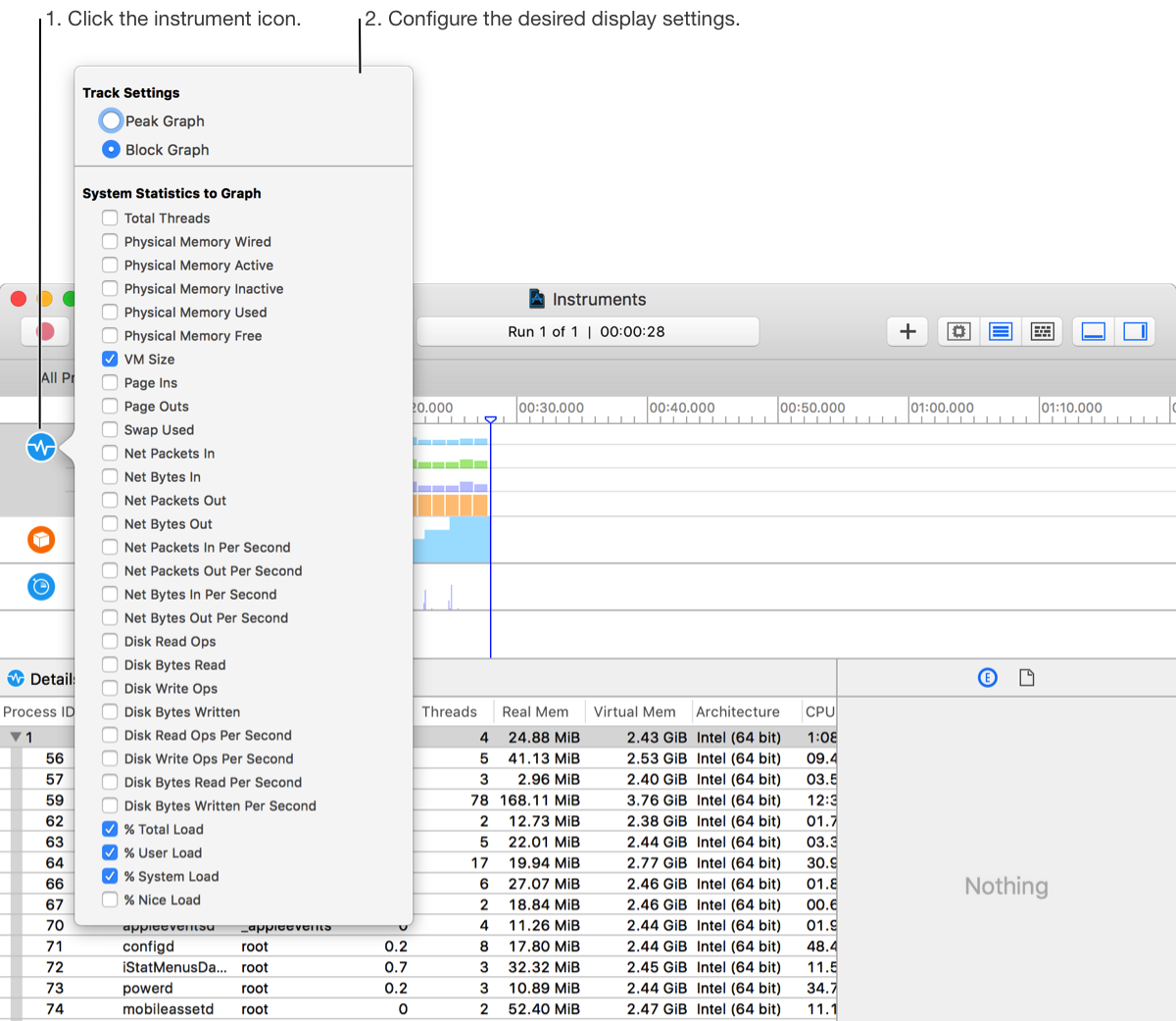
حول القائمة المنبثقة لتكوين العرض حول واجهة التكوين المنبثقة
استخدم [العرض المنبثق لتكوين العرض] (https://help.apple.com/instruments/mac/current/#/deva13e2923b) لتكوين البيانات التي يتم عرضها في المخطط الزمني ولتكوين تنسيق البيانات المعروضة. استخدم [واجهة التكوين المنبثقة] (https://help.apple.com/instruments/mac/current/#/deva13e2923b) لتكوين البيانات المعروضة في المخطط الزمني وتنسيق البيانات المعروضة.
تختلف الإعدادات المتاحة في القائمة المنبثقة لتكوين العرض، وفقًا للأداة. يمكن أن تساعدك هذه الإعدادات: اعتمادًا على الأداة المحددة، تختلف الإعدادات المتوفرة في واجهة التكوين المنبثقة. يمكن أن تساعدك هذه الإعدادات:
-
التحكم في البيانات التي تظهر في الجدول الزمني. على سبيل المثال، تسمح لك أداة النشاط بتبديل عرض إجمالي سلاسل الرسائل وحجم VM والعديد من إحصائيات النظام الأخرى. التحكم في البيانات التي تظهر على المخطط الزمني. على سبيل المثال، تسمح لك أداة النشاط بتبديل عرض إجمالي سلاسل الرسائل وحجم VM وبعض إحصائيات النظام الأخرى.
-
ضبط كيفية تمثيل المعلومات المسجلة في عرض الجدول الزمني. على سبيل المثال، قد تسمح لك الأداة بالتبديل بين الرسم البياني للذروة والرسم البياني للكتلة. اضبط كيفية تمثيل معلومات التسجيل في عرض المخطط الزمني. على سبيل المثال، تتيح لك إحدى الأدوات التبديل بين مخططات الذروة ومخططات الكتلة.لفتح العنصر المنبثق، انقر فوق أيقونة الأداة في جزء المخطط الزمني لمستند التتبع. تُظهر الأدوات التي تدعم القائمة المنبثقة لتكوين العرض مؤشرًا عند تحريك المؤشر فوق الأيقونة. لفتح واجهة التكوين، انقر فوق أيقونة الأداة في جزء تتبع الجدول الزمني للمستند. تعرض الأدوات التي تدعم عرض واجهة التكوين مؤشرًا عندما يتحرك المؤشر فوق الرمز.
حول جزء تفاصيل مستند التتبع حول جزء تفاصيل مستند التتبع
يعرض جزء التفاصيل معلومات تفصيلية حول البيانات المجمعة بواسطة الأدوات الموجودة في مستند التتبع الخاص بك. حدد أداة فردية في جزء المخطط الزمني لرؤية البيانات التي تم جمعها أثناء التوصيف. يعرض جزء التفاصيل تفاصيل البيانات التي تم جمعها بواسطة الأداة في مستند التتبع. حدد أداة فردية في جزء المخطط الزمني لعرض البيانات التي تم جمعها أثناء التحليل.
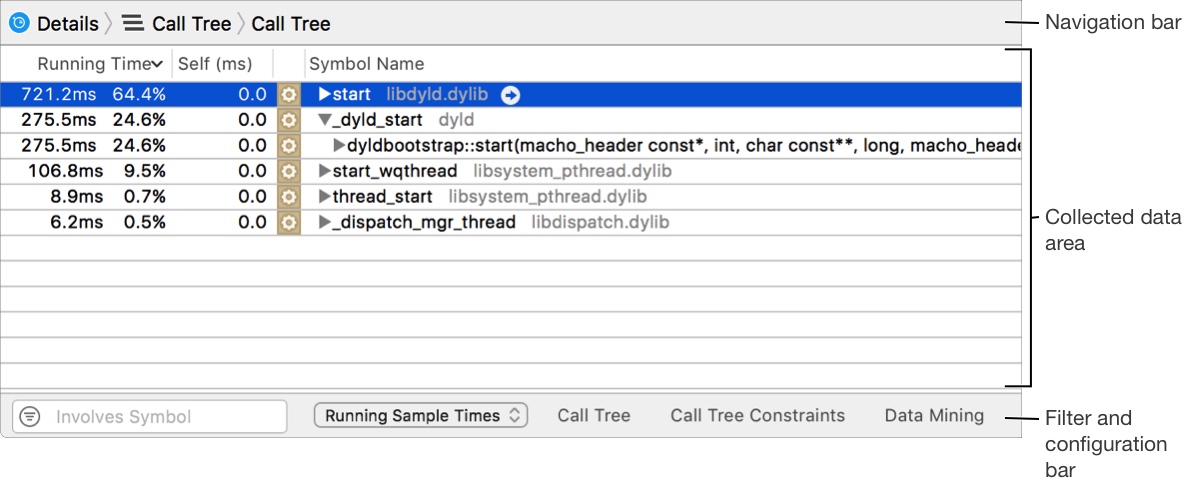
يتكون جزء التفاصيل من ثلاث مناطق رئيسية، شريط التنقل، ومنطقة البيانات المجمعة، وشريط التصفية والتكوين. يتكون جزء التفاصيل من ثلاث مناطق رئيسية: شريط التنقل ومنطقة البيانات المجمعة والمرشحات وشريط التكوين.
شريط التنقل
يساعدك شريط التنقل الموجود أعلى جزء التفاصيل على استعراض البيانات المجمعة. يساعدك شريط التنقل الموجود أعلى جزء التفاصيل على التنقل في البيانات المجمعة.
يمكنك استخدام شريط التنقل للتبديل بين أنواع البيانات والتنقل عبر مستويات مختلفة من البيانات. يمكنك استخدام شريط التنقل للتبديل بين أنواع مختلفة من البيانات والتنقل بين مستويات مختلفة من البيانات.
-
الأداة: أيقونة الأداة المحددة حاليًا في جزء المخطط الزمني. انقر فوق هذا لعرض وحدة التحكم الخاصة بالأداة. الأداة: أيقونة الأداة المحددة حاليًا في جزء المخطط الزمني. انقر هنا لعرض وحدة التحكم الخاصة بالأداة.
-
قائمة نوع التفاصيل: تتيح لك التنقل بين أنواع مختلفة من البيانات. تختلف الخيارات المعروضة هنا، اعتمادًا على الأداة المحددة بشكل نشط. بالنسبة للعديد من الأدوات، تتضمن القائمة أشياء مثل ملخص البيانات وشجرة الاتصال ووحدة التحكم. قائمة النوع التفصيلية: تسمح لك بالتنقل بين أنواع مختلفة من البيانات. تختلف الخيارات المعروضة هنا وفقًا للأداة المحددة. بالنسبة لمعظم الأدوات، تتضمن القائمة ملخصًا للبيانات وشجرة الاتصال ووحدة التحكم.
-
شجرة التفاصيل: تتبع موقعك في التسلسل الهرمي أثناء التنقل عبر البيانات في جزء التفاصيل. انقر فوق أحد فروع الشجرة للانتقال إلى أعلى التسلسل الهرمي إلى البيانات المقابلة. شجرة التفاصيل: عند استعراض البيانات في جزء التفاصيل، تتبع موقعك في التسلسل الهرمي. انقر فوق أحد فروع الشجرة للانتقال إلى أعلى التسلسل الهرمي للبيانات المقابلة.

** منطقة البيانات التي تم جمعها ** منطقة جمع البيانات
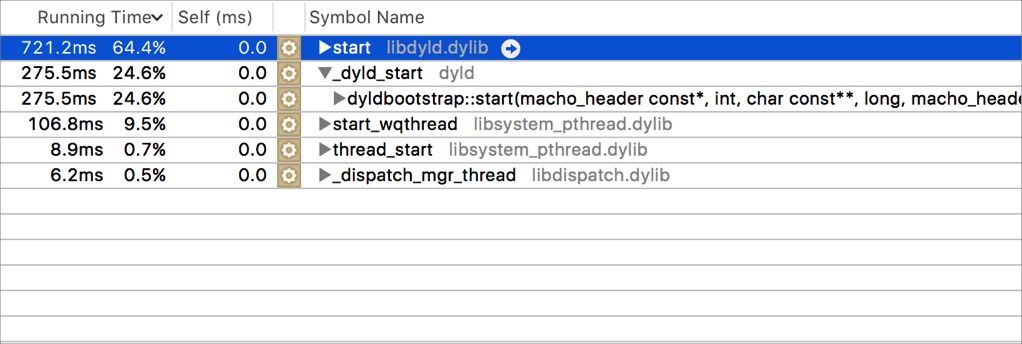
تعرض لك منطقة البيانات المجمعة جميع البيانات الخاصة بالأداة المحددة، وعادةً ما تكون في تنسيق جدولي. يختلف المحتوى المعروض هنا بشكل كبير من أداة إلى أخرى. على سبيل المثال، تعرض أداة مراقبة النشاط معلومات العملية ووحدة المعالجة المركزية ومؤشر الترابط وغير ذلك الكثير. تعرض منطقة تجميع البيانات جميع البيانات الخاصة بالأداة المحددة، وعادةً ما تكون في تنسيق جدولي. ما يظهر هنا يختلف باختلاف الأداة المستخدمة. على سبيل المثال، تعرض أداة مراقبة النشاط معلومات حول العملية ووحدة المعالجة المركزية ومؤشر الترابط والمزيد.
في كثير من الأحيان، تحتوي الرموز الفردية ونقاط البيانات داخل هذه المنطقة على أزرار التنقل  ، والتي تظهر عند تحريك المؤشر فوقها. يمكنك النقر فوق هذه الأزرار للتعمق في البيانات. أثناء قيامك بذلك، يتم تحديث شجرة التفاصيل الموجودة في شريط التنقل لتعكس موقعك في التسلسل الهرمي.
عادةً، تحتوي الرموز الفردية ونقاط البيانات ضمن هذه المنطقة على أزرار التنقل ، والتي تظهر عند تحريك المؤشر فوق هذه الأزرار. يمكنك النقر فوق هذه الأزرار للتعمق في البيانات. أثناء قيامك بذلك، سيتم تحديث شجرة التفاصيل في شريط التنقل لتعكس موقعك في التسلسل الهرمي.
، والتي تظهر عند تحريك المؤشر فوقها. يمكنك النقر فوق هذه الأزرار للتعمق في البيانات. أثناء قيامك بذلك، يتم تحديث شجرة التفاصيل الموجودة في شريط التنقل لتعكس موقعك في التسلسل الهرمي.
عادةً، تحتوي الرموز الفردية ونقاط البيانات ضمن هذه المنطقة على أزرار التنقل ، والتي تظهر عند تحريك المؤشر فوق هذه الأزرار. يمكنك النقر فوق هذه الأزرار للتعمق في البيانات. أثناء قيامك بذلك، سيتم تحديث شجرة التفاصيل في شريط التنقل لتعكس موقعك في التسلسل الهرمي.

** شريط التصفية والتكوين ** شريط التصفية والتكوين
يساعدك شريط التصفية والتكوين الموجود أسفل جزء التفاصيل على تصفية البيانات المجمعة وتكوين كيفية عرض تلك البيانات. يساعدك شريط التصفية والتكوين الموجود أسفل جزء التفاصيل على تصفية البيانات المجمعة وتكوين كيفية عرض البيانات.
-
حقل التصفية: يسمح لك بتصفية البيانات المجمعة لمصطلح معين. انقر فوق قائمة حقل التصفية للحصول على بعض خيارات التصفية الإضافية. يمكنك أيضًا تصفية البيانات المجمعة بشكل أكثر شمولاً عن طريق ضبط إعدادات العرض في الشاشة المنبثقة لتكوين العرض. حقل التصفية: يسمح لك بتصفية البيانات المجمعة لمصطلحات محددة. انقر فوق قائمة حقل التصفية للحصول على بعض خيارات التصفية الإضافية. يمكنك أيضًا تصفية البيانات المجمعة بشكل أكثر شمولاً عن طريق ضبط إعدادات العرض في [العرض المنبثق لتكوين العرض] (https://help.apple.com/instruments/mac/current/#/deva13e2923b).
-
عناصر التحكم في تكوين العرض: قم بتحسين النتائج المعروضة عن طريق التصفية والفرز واستخراج البيانات. تختلف عناصر التحكم من أداة إلى أخرى، ويمكن أن تتضمن قوائم لاختيار طرق عرض مختلفة للنتائج، ونوافذ منبثقة لتقييد البيانات المعروضة. عناصر التحكم في تكوين العرض: قم بتحسين النتائج المعروضة من خلال التصفية والفرز واستخراج البيانات. تختلف عناصر التحكم من أداة إلى أخرى ويمكن أن تتضمن قوائم لاختيار طرق عرض مختلفة للنتائج، بالإضافة إلى النوافذ المنبثقة لتقييد البيانات المعروضة.

حول جزء فاحص مستند التتبع حول جزء فاحص مستند التتبع
يحتوي جزء المفتش على معلومات حول التشغيل المعروض حاليًا في جزء التفاصيل. ويتضمن معلومات حول التسجيل، وبالنسبة لبعض الأدوات، تفاصيل إضافية حول البيانات المحددة. يحتوي جزء المفتش على معلومات حول التشغيل المعروض حاليًا في جزء التفاصيل. ويتضمن معلومات حول التسجيل، وبالنسبة لبعض الأدوات، تفاصيل إضافية حول البيانات المحددة.
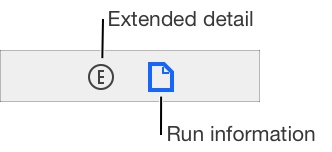
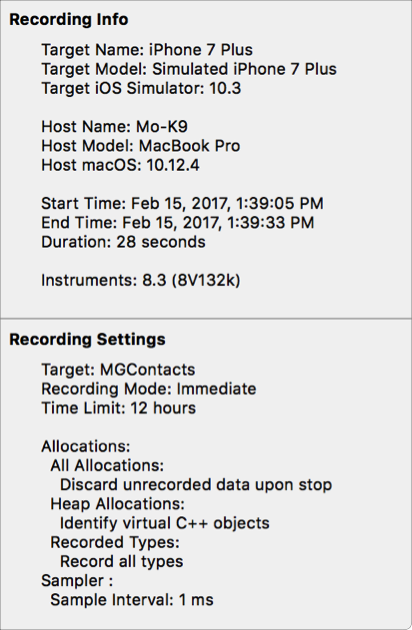
** تشغيل منطقة المعلومات ** تشغيل منطقة المعلوماتتعرض منطقة معلومات التشغيل معلومات حول التشغيل المعروضة في جزء التفاصيل بما في ذلك الهدف ووقت التسجيل والإعدادات المستخدمة للتسجيل. تعرض منطقة معلومات التشغيل معلومات التشغيل الموضحة في جزء التفاصيل، بما في ذلك الهدف ووقت التسجيل والإعدادات المستخدمة بواسطة التسجيل.
** منطقة تفاصيل ممتدة ** منطقة تفاصيل ممتدة
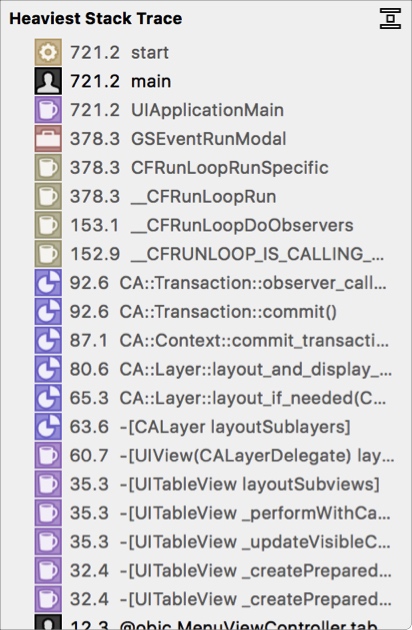
يتم استخدام منطقة التفاصيل الموسعة لعرض معلومات إضافية خاصة بالأداة حول البيانات المحددة في جزء التفاصيل، مثل تتبع المكدس الكامل. يتم استخدام منطقة التفاصيل الموسعة لعرض معلومات إضافية خاصة بالأداة حول البيانات المحددة في جزء التفاصيل، مثل تتبع المكدس الكامل.
حول لوحة المكتبة حول لوحة المكتبة
توفر لوحة المكتبة قائمة كاملة بالأدوات المتاحة وتتيح لك إضافتها إلى مستندات التتبع الخاصة بك. هنا، يمكنك تصفح أوصاف الأدوات والتصفية لأداة معينة. توفر لوحة المكتبة قائمة شاملة بالأدوات المتاحة وتسمح لك بإضافتها إلى مستندات التتبع. هنا يمكنك تصفح أوصاف الأدوات والتصفية لأدوات محددة.
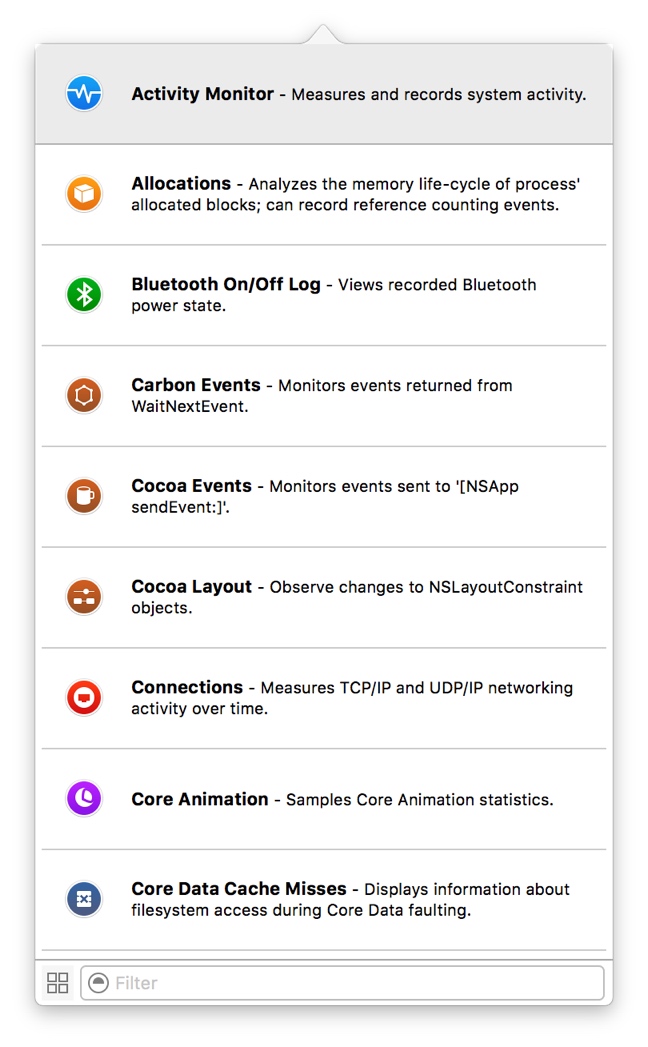
لعرض لوحة المكتبة، اختر Window > Library، واضغط على Command-L، أو انقر فوق زر Add Instrument (+) في شريط أدوات مستند التتبع. لعرض لوحة المكتبة، حدد Window>Library، واضغط على Command-L، أو انقر فوق الزر Add Instrument (+) في شريط أدوات Trace Document.
حول لوحة الأعلام حول لوحة الأعلام
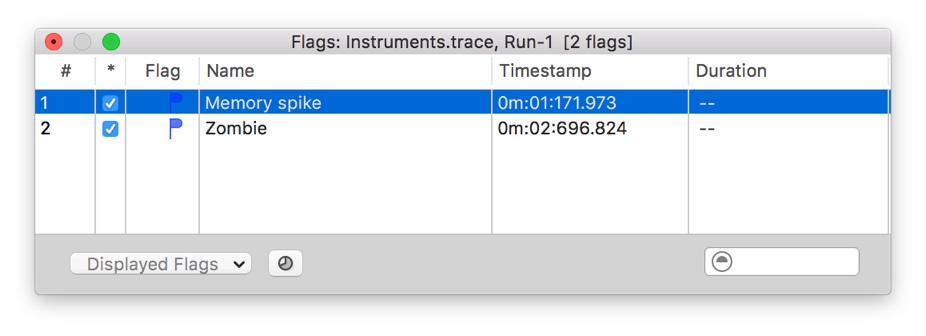
تعرض لوحة العلامات قائمة بأي علامات قد تكون قمت بتطبيقها في جزء المخطط الزمني لمستند التتبع النشط. تعرض لوحة العلامات قائمة بأي علامات قد تكون قمت بتطبيقها في جزء المخطط الزمني في مستند تتبع النشاط.
في لوحة العلامات، يمكنك تحديد علامة للانتقال إليها سريعًا في المخطط الزمني. يمكنك أيضًا تصفية قائمة كبيرة من العلامات لعلامة معينة، وإظهار علاماتك وإخفائها، وعرض معلومات الطابع الزمني حول علاماتك. في لوحة العلامات، يمكنك تحديد علامة للانتقال إليها سريعًا في المخطط الزمني. يمكنك أيضًا التصفية من خلال قائمة كبيرة من العلامات المحددة، وإظهار علاماتك وإخفائها، وعرض معلومات الطابع الزمني حول علاماتك.
حول قوالب ملفات التعريف حول قوالب ملفات التعريف
في Instruments، يمكنك استخدام قوالب ملفات التعريف لتحليل تطبيقك. قالب ملف التعريف هو مستند تتبع تم تكوينه مسبقًا بأدوات وإعدادات لتنفيذ نوع شائع من التتبع. تُستخدم قوالب التكوين في الأدوات لتحليل التطبيقات. قالب التكوين هو مستند تتبع تم تكوينه مسبقًا بأدوات وإعدادات لتنفيذ أنواع التتبع الشائعة.
تتوفر قوالب ملفات التعريف عند تشغيل Instruments، أو إنشاء مستند جديد، أو بدء التتبع من Xcode. يمكنك أيضًا إنشاء القوالب الخاصة بك إذا كانت لديك احتياجات أكثر تقدمًا أو مخصصة. يمكن استخدام قوالب التحليل عند تشغيل الأدوات أو إنشاء مستندات جديدة أو بدء عمليات التتبع من Xcode. يمكنك أيضًا إنشاء القالب الخاص بك إذا كانت لديك احتياجات أكثر تقدمًا أو مخصصة.
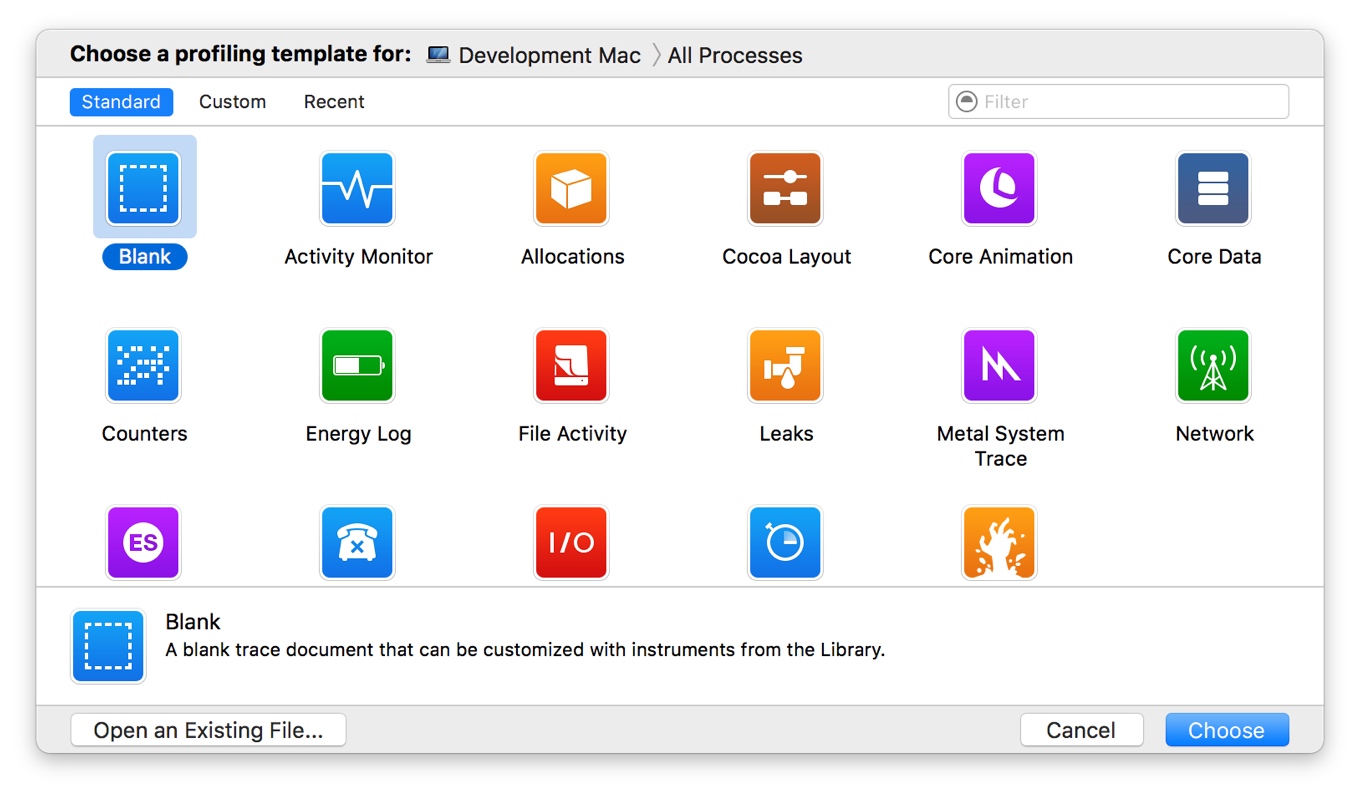
حول مربع حوار اختيار قالب ملف التعريف حول مربع حوار اختيار قالب ملف التعريف
عند تشغيل الأدوات، تظهر لك قائمة بقوالب ملفات التعريف - الملفات التي تحتوي على مجموعات من الأدوات المكونة مسبقًا - والتي يمكنك الاختيار من بينها. تتضمن هذه القائمة مجموعة من القوالب القياسية بالإضافة إلى أي قوالب مخصصة قد تكون قمت بإنشائها. عند تشغيل الأداة، سترى قائمة بقوالب التحليل - الملفات التي تحتوي على مجموعات أدوات تم تكوينها مسبقًا - للاختيار من بينها. تتضمن هذه القائمة مجموعة من القوالب القياسية بالإضافة إلى أي قوالب مخصصة قد تقوم بإنشائها.
يتكون مربع حوار اختيار قالب ملف التعريف من العناصر الأساسية التالية. يتكون مربع الحوار تحديد قالب التحليل من العناصر الرئيسية التالية.
-
قائمة الأجهزة المستهدفة: انقر فوق هذا لتحديد الجهاز الذي ترغب في إنشاء ملف تعريف عليه. قائمة الأجهزة المستهدفة: انقر فوق هذا لتحديد الجهاز المطلوب ملف تعريفه.
-
قائمة العمليات المستهدفة: انقر فوق هذا لتحديد العملية أو العمليات لملف التعريف. قائمة العمليات المستهدفة: انقر فوق هذا الخيار لتحديد عملية أو عمليات لتكوينها.
-
أزرار التصفية: انقر فوقها لتصفية قائمة القوالب لعرض القوالب القياسية أو القوالب المخصصة أو القوالب المستخدمة مؤخرًا فقط. أزرار التصفية: انقر فوق هذه الخيارات لتصفية قائمة القوالب لإظهار القوالب القياسية أو القوالب المخصصة أو القوالب المستخدمة مؤخرًا.
-
حقل البحث: أدخل بعض النص للعثور بسرعة على القالب الذي تحتاجه. يؤدي هذا إلى البحث في عناوين النماذج وأوصافها. حقل البحث: أدخل بعض النص للعثور بسرعة على القالب الذي تريده. عنوان قالب البحث ووصفه.
-
قائمة القوالب: قائمة قوالب ملفات التعريف، والتي قد تتم تصفيتها إذا قمت بالنقر فوق زر التصفية أو إدخال معايير البحث. قائمة القوالب: قم بتكوين قائمة القوالب، والتي قد تتم تصفيتها إذا قمت بالنقر فوق زر التصفية أو أدخلت معايير البحث.
-
وصف القالب: وصف قصير لقالب ملف التعريف المحدد حاليًا، والذي يمكن أن يكون مفيدًا في تحديد ما إذا كان القالب المحدد يلبي احتياجاتك. وصف القالب: وصف مختصر لقالب التحليل المحدد حاليًا، والذي يمكن أن يساعد في تحديد ما إذا كان القالب المحدد يلبي احتياجاتك.
-
زر الاختيار: انقر فوق هذا الزر لإنشاء مستند ملف تعريف جديد، استنادًا إلى القالب المحدد حاليًا. زر الاختيار: انقر هنا لإنشاء ملف تعريف جديد بناءً على القالب المحدد حاليًا.
يتغير هذا الزر إلى ملف التعريف عند الضغط على مفتاح الخيار. انقر فوق الزر “ملف التعريف” لإنشاء مستند جديد استنادًا إلى القالب المحدد حاليًا والبدء على الفور في تحديد ملف تعريف العملية المستهدفة.
- زر فتح: انقر فوق هذا الزر لفتح مستند ملف شخصي محفوظ مسبقًا، بدلاً من البدء بقالب جديد. زر فتح: انقر هنا لفتح ملف تعريف محفوظ مسبقًا بدلاً من البدء من قالب جديد.* زر الإلغاء: انقر فوق هذا الزر لإغلاق مربع حوار تحديد القالب. زر الإلغاء: انقر فوق هذا الزر لإغلاق مربع حوار تحديد القالب.
ملاحظة: يمكنك عرض مربع حوار تحديد قالب ملف التعريف في أي وقت عن طريق اختيار File > New (أو الضغط على Command-N). ملاحظة: يمكنك عرض مربع حوار تحديد قالب التحليل في أي وقت عن طريق تحديد ملف > جديد (أو الضغط على Command-N).
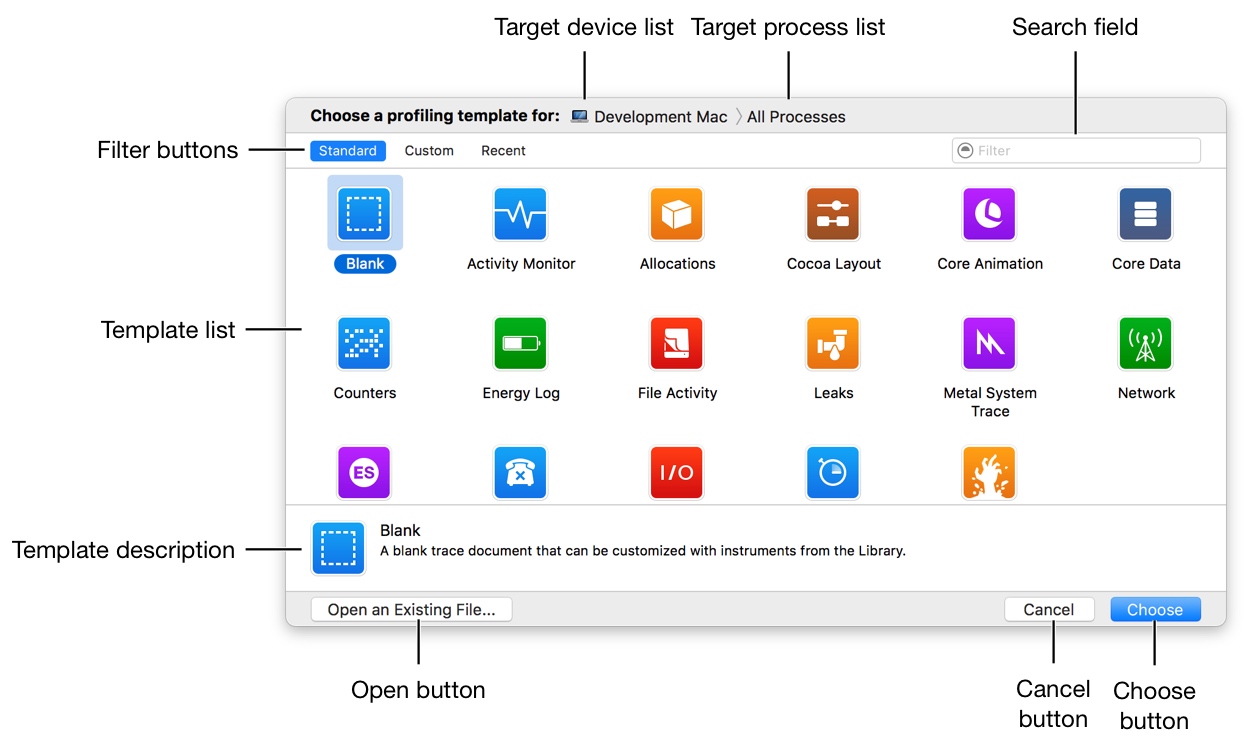
حول نافذة التفضيلات حول نافذة التفضيلات
تُستخدم نافذة التفضيلات للتحكم في الإعدادات المختلفة المتعلقة بسلوك الأدوات. يتم استخدام نافذة التفضيلات للتحكم في الإعدادات المختلفة المتعلقة بسلوك الأداة.
في نافذة التفضيلات، يمكنك ضبط الإعدادات العامة المتعلقة ببدء التشغيل والحفظ والمزيد. يمكنك أيضًا ضبط إعدادات التسجيل وإعدادات وحدة المعالجة المركزية وتفضيلات الرموز. في نافذة التفضيلات، يمكنك ضبط الإعدادات العامة المتعلقة ببدء التشغيل والحفظ وما إلى ذلك. ويمكنك أيضًا ضبط إعدادات التسجيل وإعدادات وحدة المعالجة المركزية وتفضيلات الرموز.
What to read next
Want more posts about Instruments?
Posts in the same category are usually the best next step for reading more on this topic.
View same categoryWant to keep following #Xcode?
Tags are useful for related tools, specific problems, and similar troubleshooting notes.
View same tagWant to explore another direction?
If you are not sure what to read next, return to the homepage and start from categories, topics, or latest updates.
Back home