Los instrumentos ayudan a la traducción al chino
Instrumentos Guía Chino
#AyudaInstrumentos
Acerca de los instrumentos
Descripción general de los instrumentos
Instruments es una herramienta de prueba y análisis de rendimiento potente y flexible que forma parte del conjunto de herramientas Xcode. Está diseñado para ayudarle a crear perfiles de sus aplicaciones, procesos y dispositivos iOS, watchOS, tvOS y macOS para comprender y optimizar mejor su comportamiento y rendimiento. Incorporar Instruments a su flujo de trabajo desde el comienzo del proceso de desarrollo de la aplicación puede ahorrarle tiempo más adelante al ayudarle a encontrar problemas en las primeras etapas del ciclo de desarrollo.
perfil: un análisis (a menudo en forma gráfica) que representa el grado en que algo exhibe diversas características Un análisis (generalmente en forma gráfica) de hasta qué punto algo exhibe características diferentes
Instruments es una herramienta de prueba y análisis de rendimiento potente y flexible que forma parte del conjunto de herramientas Xcode. Está diseñado para ayudarle a analizar sus aplicaciones, procesos y dispositivos iOS, watchOS, tvOS y macOS para comprender y optimizar mejor su comportamiento y rendimiento. Incorporar herramientas a su flujo de trabajo desde el principio del proceso de desarrollo de la aplicación puede ayudarle a detectar problemas en las primeras etapas del desarrollo, ahorrándole tiempo.
En Instruments, utiliza herramientas especializadas, conocidas como instrumentos, para rastrear diferentes aspectos de sus aplicaciones, procesos y dispositivos a lo largo del tiempo. Instruments recopila datos a medida que los perfila y le presenta los resultados en detalle para su análisis. En Instruments, utiliza herramientas especializadas (Instrumentos) para rastrear problemas con diferentes aspectos de aplicaciones, procesos y dispositivos. Instruments recopila datos para su análisis y luego le muestra los resultados del análisis en forma de gráficos para que pueda realizar un análisis detallado.
A diferencia de otras herramientas de rendimiento y depuración, Instruments le permite recopilar tipos de datos muy dispares y verlos uno al lado del otro. Esto facilita la identificación de tendencias que de otro modo podrían pasarse por alto. Por ejemplo, su aplicación puede exhibir un gran crecimiento de memoria causado por múltiples conexiones de red abiertas. Al utilizar los instrumentos Asignaciones y Conexiones juntos, puede identificar las conexiones que no se cierran y, por lo tanto, dan como resultado un rápido crecimiento de la memoria.
A diferencia de otras herramientas de rendimiento y depuración, Instruments le permite recopilar tipos de datos muy diferentes y verlos uno al lado del otro. Esto facilita la identificación de tendencias que pueden haberse pasado por alto. Por ejemplo, su aplicación puede experimentar un gran crecimiento de memoria debido a la apertura de múltiples conexiones de red. Al utilizar las herramientas Asignaciones y Conexiones juntas, puede identificar las conexiones que no están cerradas y así encontrar la causa del rápido crecimiento de la memoria.
Al utilizar Instruments de manera eficaz, puede: Para utilizar Instruments de forma eficaz, puede hacer esto:
-
Examinar el comportamiento de una o más aplicaciones o procesos. Comprobar el comportamiento de una o más aplicaciones o procesos
-
Examinar funciones específicas del dispositivo, como Wi-Fi y Bluetooth Consulta las características de dispositivos específicos, como Wi-Fi y Bluetooth.
-
Realizar perfiles en un simulador o en un dispositivo físico Análisis de rendimiento en simulador o dispositivo físico.
-
Localiza problemas en tu código fuente Seguimiento de problemas en el código fuente
-
Realizar análisis de rendimiento en su aplicación Análisis de rendimiento de aplicaciones.
-
Encuentre problemas de memoria en su aplicación, como fugas, memoria abandonada y zombis Descubra problemas de memoria en su aplicación, como pérdidas de memoria y objetos zombies
-
Identifique formas de optimizar su aplicación para una mayor eficiencia energética Descubra cómo optimizar sus aplicaciones para lograr una mayor eficiencia energética
-
Realizar resolución de problemas generales a nivel del sistema Realizar resolución de problemas generales a nivel del sistema
-
Guardar configuraciones de instrumentos como plantillas Guardar la configuración del instrumento como plantilla
-
Aunque está integrado en Xcode y puede usarse con él, Instruments es una aplicación separada, que puede usarse de forma independiente según sea necesario. Aunque Instruments está integrado y se usa con Xcode, Instruments es una aplicación independiente y se puede usar de forma independiente según sea necesario.
Acerca del documento de seguimiento Acerca del documento de seguimiento.
Un documento de seguimiento se utiliza para organizar y configurar instrumentos para la elaboración de perfiles, iniciar la recopilación de datos y ver y analizar los resultados. Puede crear un nuevo documento de seguimiento iniciando Instrumentos y eligiendo una plantilla de creación de perfiles o iniciando la creación de perfiles desde Xcode, el Dock o la línea de comandos. También puede guardar y volver a abrir documentos de seguimiento en los que haya configurado instrumentos y recopilado datos.
Los documentos de seguimiento se utilizan para organizar y configurar el entorno de los instrumentos para el análisis, inicializar la recopilación de datos y ver y analizar los resultados. Puede crear un nuevo documento de seguimiento iniciando Instrumentos y seleccionando una plantilla de creación de perfiles, o iniciando la creación de perfiles a través de Xcode, el Dock o la línea de comandos. También puede guardar y volver a abrir entornos de Instruments configurados y datos de documentos de seguimiento recopilados. Los documentos de seguimiento pueden contener mucha información muy detallada, que se presenta a través de muchos paneles y áreas.
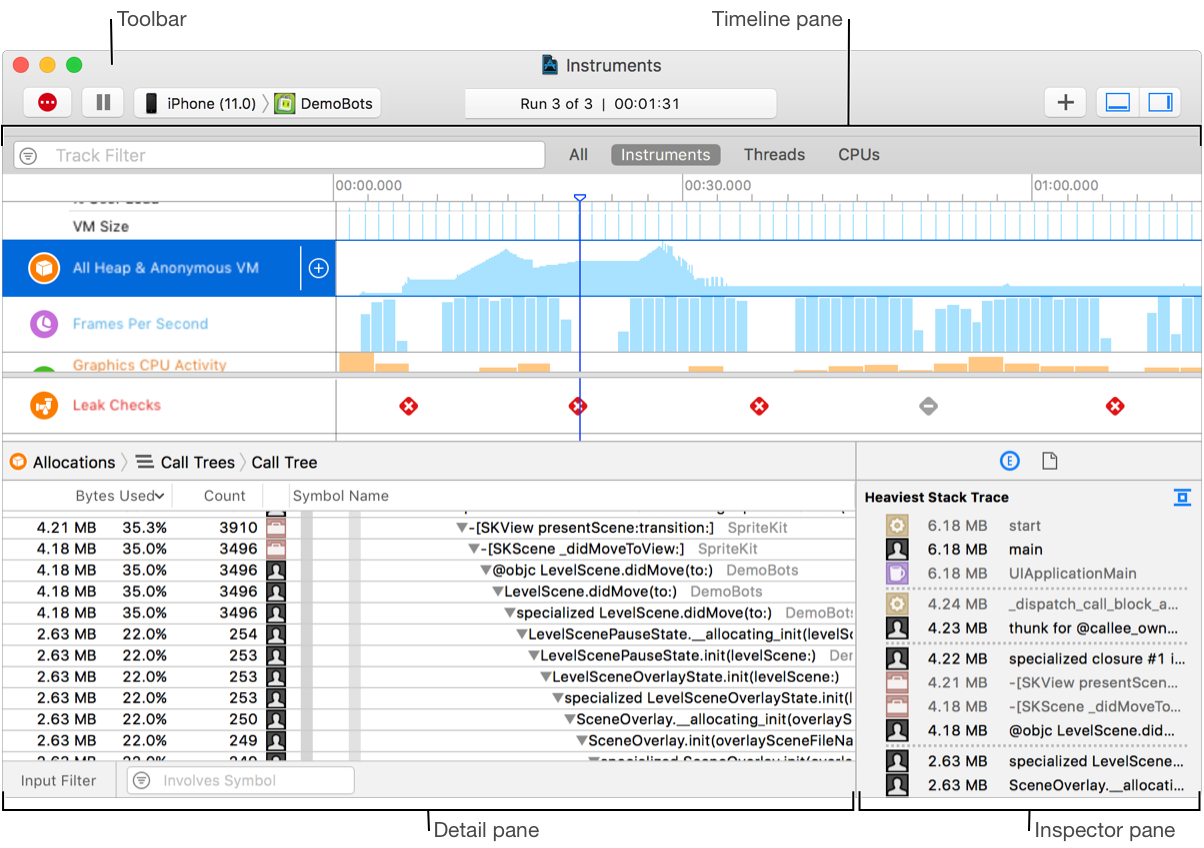
Acerca de la barra de herramientas del documento de seguimiento.
La barra de herramientas del documento de seguimiento le permite iniciar, pausar y detener la creación de perfiles de datos, agregar instrumentos, ocultar y mostrar paneles, y más. La barra de herramientas del documento de seguimiento le permite iniciar, pausar y detener el análisis de datos, agregar herramientas de análisis, ocultar y mostrar paneles, y más.
La barra de herramientas incluye los siguientes elementos principales: La barra de herramientas consta de los siguientes elementos principales:
-
Controles de creación de perfiles: Le permiten grabar, pausar y detener la recopilación de datos.
-
Lista de dispositivos de destino: Le permite seleccionar el dispositivo en el que desea crear el perfil.
-
Lista de procesos de destino: Le permite seleccionar el proceso o procesos a perfilar. Le permite seleccionar la aplicación para perfilar.* Visor de actividad: Muestra el número de ejecuciones del documento de seguimiento y el tiempo transcurrido del seguimiento actual.
-
Botón Agregar instrumento (+): muestra u oculta la paleta Biblioteca de instrumentos, que contiene una lista completa de los instrumentos disponibles. Desde aquí, puede seleccionar herramientas individuales y agregarlas al documento de seguimiento.
-
Botones de visualización (
 ): oculta o muestra el panel de detalles y el inspector. Oculte o muestre el panel de detalles y el inspector.

Acerca del panel de línea de tiempo del documento de seguimiento Panel de línea de tiempo del documento de seguimiento
El panel de línea de tiempo muestra un resumen gráfico de los datos registrados para un seguimiento determinado. En este panel, cada instrumento, núcleo de CPU o subproceso tiene su propia “pista”, que proporciona un cuadro gráfico de los datos recopilados. El panel Línea de tiempo muestra un resumen gráfico de los datos registrados para un seguimiento determinado. En este panel, cada instrumento, núcleo de CPU o subproceso tiene su propia “pista”, que proporciona un cuadro gráfico de los datos recopilados.
Aunque la información de este panel es de solo lectura, puede desplazarse por los datos, seleccionar áreas específicas para examinarlas más de cerca e insertar banderas para resaltar puntos de interés. Puede cambiar cómo se muestra la información gráfica aquí ajustando el nivel de zoom o cambiando la configuración de visualización de instrumentos individuales usando la ventana emergente de configuración de pantalla. Una barra de filtro opcional proporciona controles para filtrar los datos mostrados por un instrumento. Por ejemplo, el instrumento Sampler puede filtrar los datos por hilo. Aunque la información de este panel es de solo lectura, puede desplazarse por los datos, seleccionar áreas específicas para una inspección más detallada e insertar marcadores para resaltar puntos de interés. Puede cambiar cómo se muestra la información gráfica aquí ajustando el nivel de zoom o cambiando la configuración de pantalla para instrumentos individuales usando la ventana emergente de configuración de pantalla. La barra de filtro opcional proporciona controles para filtrar los datos mostrados por el instrumento. Por ejemplo, un muestreador puede filtrar datos a través de subprocesos.
Puede fijar líneas de tiempo en la parte inferior del panel para mantener visible la información importante mientras investiga los problemas. Por ejemplo, puede fijar el instrumento Fugas en la parte inferior del panel y luego desplazarse por los otros instrumentos para encontrar las posibles causas de una fuga. Los instrumentos fijados no se conservan entre ejecuciones. Puede fijar la línea de tiempo en la parte inferior del panel para mantener visible la información importante mientras investiga un problema. Por ejemplo, puede fijar la herramienta de fugas en la parte inferior del panel y desplazarse por otras herramientas para encontrar posibles causas de fugas. Los instrumentos fijos no se pueden guardar entre ejecuciones.
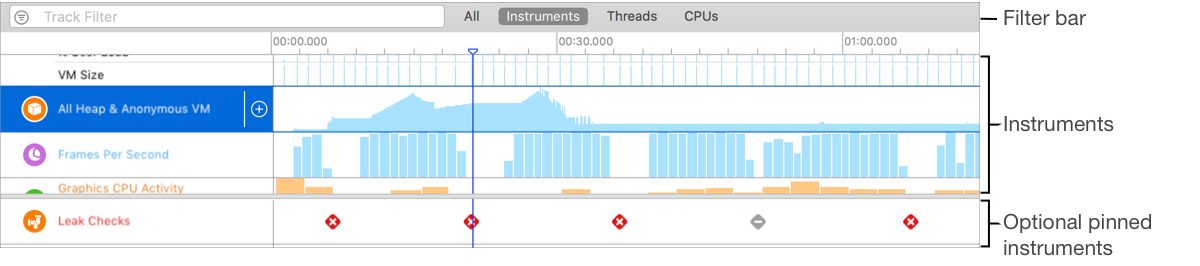
Vistas de estrategia Ver estrategia
Haga clic en los botones de estrategia en la barra de filtro para mostrar instrumentos, núcleo de CPU, datos de subprocesos o los tres elementos en la línea de tiempo. Haga clic en el botón de política en la barra de filtro para mostrar instrumentos, núcleos de CPU, datos de subprocesos o los tres elementos en la línea de tiempo.

Todos: muestra datos de instrumentos, subprocesos y CPU en la línea de tiempo. Todos: muestra instrumentos, subprocesos y CPU en la línea de tiempo.
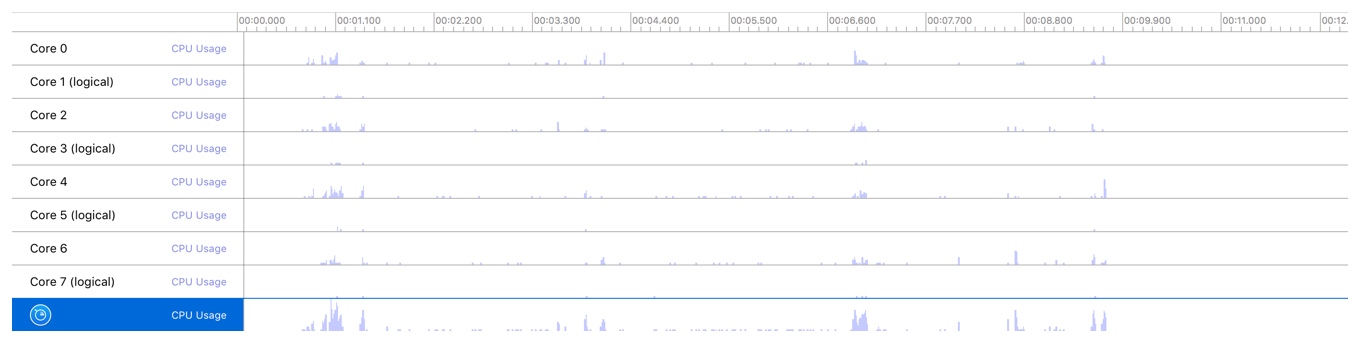
CPU: muestra una lista de núcleos de CPU, junto con su uso a lo largo del tiempo, en el panel de línea de tiempo. Solo está disponible cuando un documento de seguimiento contiene instrumentos que registran datos de la CPU. CPU: muestra una lista de núcleos de CPU y su uso a lo largo del tiempo en el panel de línea de tiempo. Disponible solo si el documento de seguimiento contiene herramientas que registran datos de la CPU.
Instrumentos: muestra una lista de instrumentos y sus datos correspondientes en el panel de línea de tiempo. Instrumentos: muestra una lista de herramientas y sus datos correspondientes en el panel Línea de tiempo.
Si selecciona un instrumento en la lista, puede eliminarlo o configurarlo en el panel del inspector. La lista de instrumentos es visible de forma predeterminada cuando crea un documento de seguimiento. Si selecciona una herramienta en la lista, puede eliminarla o configurarla en el panel del inspector. Al crear un documento de seguimiento, la lista de instrumentos es visible de forma predeterminada.

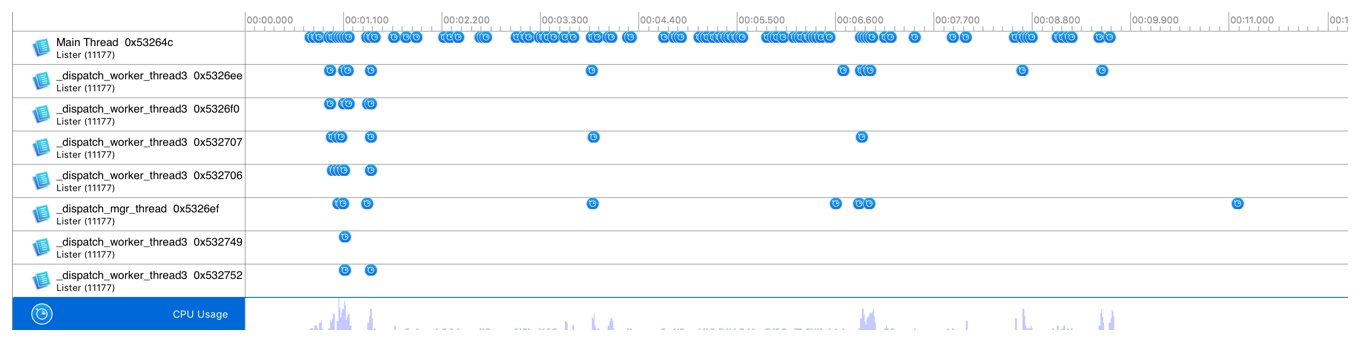
Subprocesos: muestra una lista de subprocesos y sus datos de utilización en el panel de la línea de tiempo. Solo está disponible cuando un documento de rastreo contiene instrumentos que registran datos de hilo. Subprocesos: muestra una lista de subprocesos y sus datos de utilización en el panel de la línea de tiempo. Disponible solo si el documento de seguimiento contiene funciones para registrar datos de subprocesos.
Acerca de la ventana emergente de configuración de pantalla Acerca de la interfaz de configuración emergente
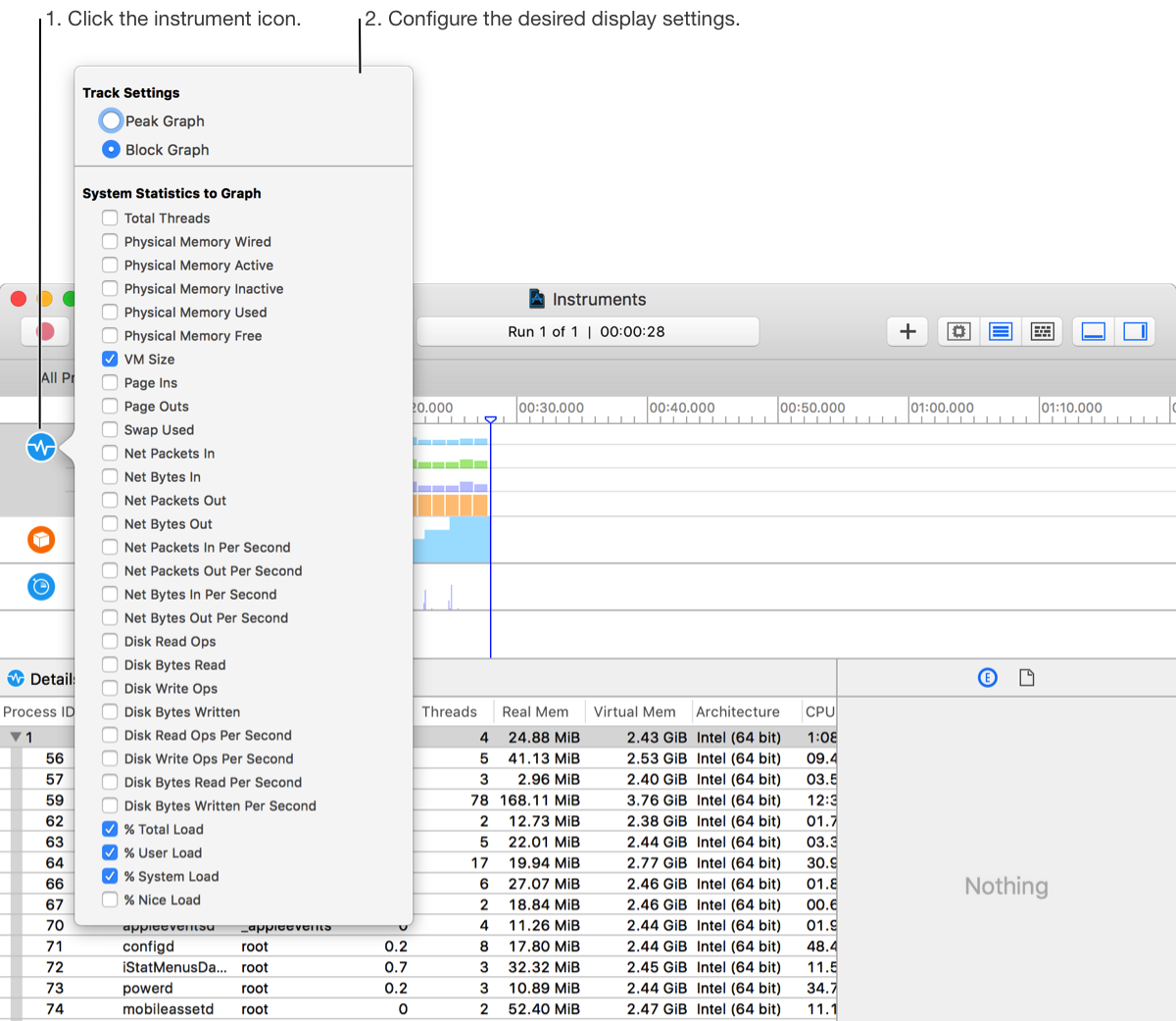
Utilice la ventana emergente de configuración de pantalla para configurar qué datos se muestran en la línea de tiempo y configurar el formato de los datos mostrados. Utilice la [interfaz de configuración emergente] (https://help.apple.com/instruments/mac/current/#/deva13e2923b) para configurar los datos que se muestran en la línea de tiempo y el formato de los datos mostrados.
Los ajustes disponibles en la ventana emergente de configuración de pantalla varían según el instrumento. Estas configuraciones pueden ayudarte: Dependiendo de la herramienta seleccionada, las configuraciones disponibles en la interfaz de configuración emergente son diferentes. Estas configuraciones pueden ayudarte:
-
Controlar los datos que aparecen en la línea de tiempo. Por ejemplo, el instrumento Actividad le permite alternar la visualización del total de subprocesos, el tamaño de la VM y varias otras estadísticas del sistema. Controla qué datos aparecen en la línea de tiempo. Por ejemplo, la herramienta Actividad le permite alternar la visualización del total de subprocesos, el tamaño de la VM y algunas otras estadísticas del sistema.
-
Ajustar cómo se representa la información grabada en la vista de línea de tiempo. Por ejemplo, un instrumento puede permitirle cambiar entre un gráfico de picos y un gráfico de bloques. Ajuste cómo se representa la información de grabación en la vista Línea de tiempo. Por ejemplo, una herramienta le permite cambiar entre gráficos de picos y gráficos de bloques.Para abrir la ventana emergente, haga clic en el icono del instrumento en el panel de la línea de tiempo del documento de seguimiento. Los instrumentos que admiten una ventana emergente de configuración de pantalla muestran un indicador cuando se mueve el puntero sobre el icono. Para abrir la interfaz de configuración, haga clic en el icono de la herramienta en el panel Seguimiento de la línea de tiempo del documento. Las herramientas que admiten la visualización de la interfaz de configuración muestran un indicador cuando el puntero se mueve sobre el icono.
Acerca del panel de detalles del documento de seguimiento Acerca del panel de detalles del documento de seguimiento
El panel de detalles muestra información detallada sobre los datos recopilados por los instrumentos en su documento de seguimiento. Seleccione un instrumento individual en el panel de la línea de tiempo para ver los datos que recopiló durante la elaboración del perfil. El panel Detalles muestra detalles de los datos recopilados por la herramienta en el documento de seguimiento. Seleccione una herramienta individual en el panel Línea de tiempo para ver los datos que recopiló durante el análisis.
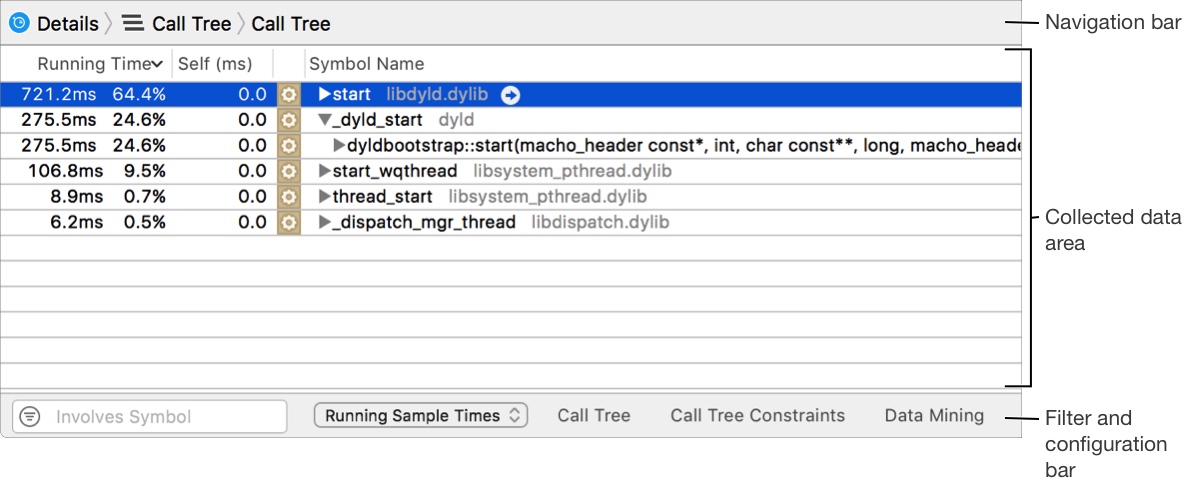
El panel de detalles consta de tres áreas principales, la barra de navegación, el área de datos recopilados y la barra de filtro y configuración. El panel de detalles consta de tres áreas principales: barra de navegación, área de datos recopilados, filtros y barra de configuración.
Barra de navegación
La barra de navegación en la parte superior del panel de detalles le ayuda a explorar los datos recopilados. La barra de navegación en la parte superior del panel de detalles le ayuda a navegar por los datos recopilados.
Puede utilizar la barra de navegación para cambiar entre tipos de datos y navegar a través de diferentes niveles de datos. Puede utilizar la barra de navegación para cambiar entre diferentes tipos de datos y navegar entre diferentes niveles de datos.
-
Instrumento: Icono del instrumento seleccionado actualmente en el panel de la línea de tiempo. Haga clic aquí para ver la consola del instrumento. Instrumento: el icono del instrumento seleccionado actualmente en el panel Línea de tiempo. Haga clic aquí para ver la consola del instrumento.
-
Lista de tipos de detalles: Le permite navegar entre diferentes tipos de datos. Las opciones que se muestran aquí varían según el instrumento seleccionado activamente. Para muchos instrumentos, la lista incluye cosas como un resumen de datos, un árbol de llamadas y una consola. Lista de tipos de detalles: Le permite navegar entre diferentes tipos de datos. Las opciones que se muestran aquí varían según la herramienta seleccionada. Para la mayoría de las herramientas, la lista incluye un resumen de datos, un árbol de llamadas y una consola.
-
Árbol de detalles: realice un seguimiento de dónde se encuentra en la jerarquía mientras navega por los datos en el panel de detalles. Haga clic en una rama del árbol para retroceder en la jerarquía hasta los datos correspondientes. Árbol de detalles: al explorar datos en el panel de detalles, realice un seguimiento de dónde se encuentra en la jerarquía. Haga clic en una rama del árbol para ascender en la jerarquía de los datos correspondientes.

Área de recopilación de datos Área de recopilación de datos
El área de datos recopilados muestra todos los datos del instrumento seleccionado, normalmente en formato tabular. El contenido que se muestra aquí varía significativamente de un instrumento a otro. Por ejemplo, el instrumento Activity Monitor muestra información de procesos, CPU y subprocesos, y mucho más. El área de recopilación de datos muestra todos los datos de la herramienta seleccionada, generalmente en formato tabular. Lo que se muestra aquí varía según la herramienta utilizada. Por ejemplo, la herramienta Activity Monitor muestra información de procesos, CPU y subprocesos, y más.
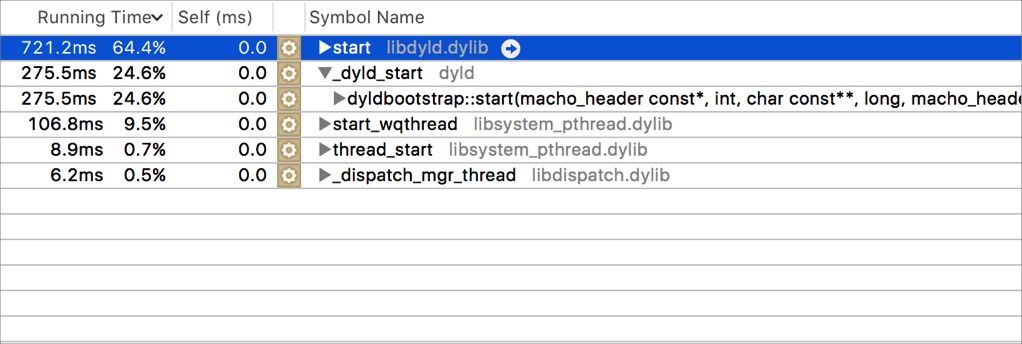
A menudo, los símbolos y puntos de datos individuales dentro de esta área contienen botones de navegación  , que aparecen cuando mueve el puntero sobre ellos. Puede hacer clic en estos botones para profundizar en los datos. A medida que lo hace, el árbol de detalles en la barra de navegación se actualiza para reflejar dónde se encuentra en la jerarquía.
Normalmente, los símbolos individuales y puntos de datos dentro de esta área contienen botones de navegación , que aparecen cuando mueve el puntero sobre estos botones. Puede hacer clic en estos botones para profundizar en los datos. A medida que lo haga, el árbol de detalles en la barra de navegación se actualizará para reflejar su posición en la jerarquía.
, que aparecen cuando mueve el puntero sobre ellos. Puede hacer clic en estos botones para profundizar en los datos. A medida que lo hace, el árbol de detalles en la barra de navegación se actualiza para reflejar dónde se encuentra en la jerarquía.
Normalmente, los símbolos individuales y puntos de datos dentro de esta área contienen botones de navegación , que aparecen cuando mueve el puntero sobre estos botones. Puede hacer clic en estos botones para profundizar en los datos. A medida que lo haga, el árbol de detalles en la barra de navegación se actualizará para reflejar su posición en la jerarquía.

Barra de filtro y configuración Barra de filtro y configuración
La barra de filtro y configuración en la parte inferior del panel de detalles le ayuda a filtrar los datos recopilados y configurar cómo se muestran esos datos. La barra de filtro y configuración en la parte inferior del panel de detalles le ayuda a filtrar los datos recopilados y configurar cómo se muestran los datos.
-
Campo de filtro: Le permite filtrar los datos recopilados para un término específico. Haga clic en el menú del campo de filtro para ver algunas opciones de filtrado adicionales. También puede filtrar los datos recopilados de manera más exhaustiva ajustando la configuración de pantalla en la ventana emergente de configuración de pantalla. Campo de filtro: Le permite filtrar los datos recopilados para términos específicos. Haga clic en el menú del campo de filtro para ver algunas opciones de filtrado adicionales. También puede filtrar los datos recopilados de manera más exhaustiva ajustando la configuración de pantalla en ventana emergente de configuración de pantalla.
-
Controles de configuración de pantalla: refina los resultados mostrados mediante filtrado, clasificación y extracción de datos. Los controles varían de un instrumento a otro y pueden incluir menús para seleccionar diferentes vistas de los resultados y ventanas emergentes para restringir los datos que se muestran. Controles de configuración de pantalla: refina los resultados mostrados mediante filtrado, clasificación y extracción de datos. Los controles varían de un instrumento a otro y pueden incluir menús para seleccionar diferentes vistas de los resultados, así como ventanas emergentes para restringir los datos mostrados.

Acerca del panel del inspector de documentos de seguimiento Acerca del panel del inspector de documentos de seguimiento
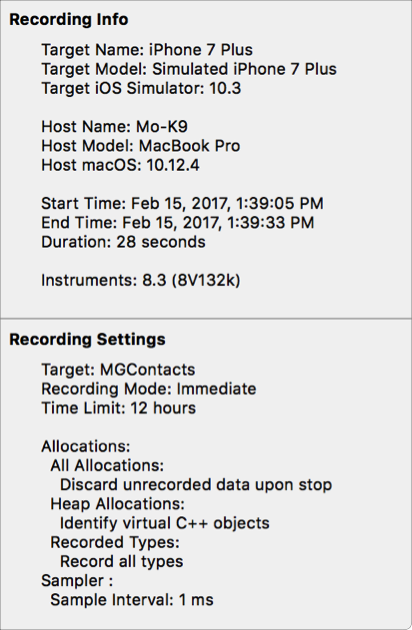
El panel del inspector contiene información sobre la ejecución que se muestra actualmente en el panel de detalles. Incluye información sobre la grabación y, para algunos instrumentos, detalles adicionales sobre los datos seleccionados. El panel del inspector contiene información sobre la ejecución que se muestra actualmente en el panel de detalles. Incluye información sobre la grabación y, para algunos instrumentos, detalles adicionales sobre los datos seleccionados.
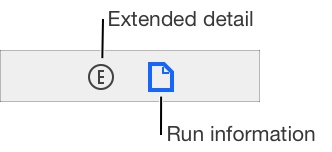
Área de información de ejecución Área de información de ejecuciónEl área de información de la ejecución muestra información sobre la ejecución que se muestra en el panel de detalles, incluido el objetivo, el tiempo de grabación y la configuración utilizada para la grabación. El área de información de la ejecución muestra la información de la ejecución que se muestra en el panel de detalles, incluido el objetivo, el tiempo de grabación y la configuración utilizada por la grabación.
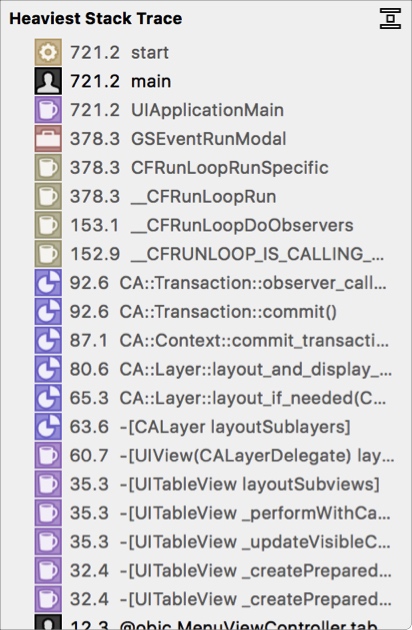
Área de detalle ampliada Área de detalle ampliada
El área de detalles extendida se utiliza para mostrar información adicional específica del instrumento sobre los datos seleccionados en el panel de detalles, como un seguimiento completo de la pila. El área de detalles extendidos se utiliza para mostrar información adicional específica de la herramienta sobre los datos seleccionados en el panel de detalles, como un seguimiento de la pila completa.
Acerca de la paleta Biblioteca Acerca de la paleta Biblioteca
La paleta Biblioteca proporciona una lista completa de instrumentos disponibles y le permite agregarlos a sus documentos de seguimiento. Aquí puede buscar descripciones de instrumentos y filtrar por un instrumento específico. La paleta Biblioteca proporciona una lista completa de herramientas disponibles y le permite agregarlas a los documentos de seguimiento. Aquí puede buscar descripciones de instrumentos y filtrar por instrumentos específicos.
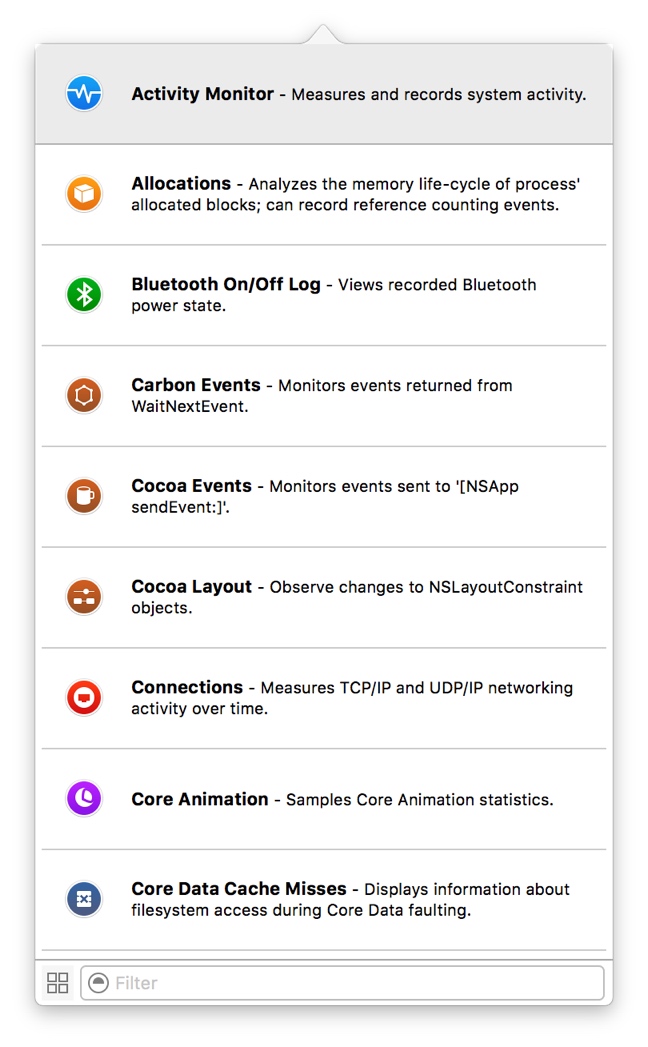
Para mostrar la paleta Biblioteca, elija Ventana > Biblioteca, presione Comando-L o haga clic en el botón Agregar instrumento (+) en la barra de herramientas del documento de seguimiento. Para mostrar la paleta Biblioteca, seleccione Ventana>Biblioteca, presione Comando-L o haga clic en el botón Agregar instrumento (+) en la barra de herramientas de documento de seguimiento.
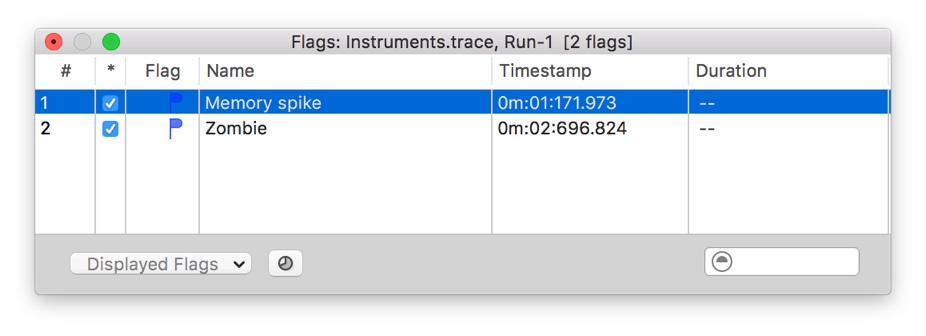
Acerca de la paleta Banderas Acerca de la paleta Banderas
La paleta Banderas muestra una lista de las banderas que haya aplicado en el panel de línea de tiempo del documento de seguimiento activo. La paleta Banderas muestra una lista de las banderas que haya aplicado en el panel Línea de tiempo del documento de seguimiento de actividad.
En la paleta Banderas, puede seleccionar una bandera para navegar rápidamente hasta ella en la línea de tiempo. También puede filtrar una gran lista de indicadores para uno específico, mostrar y ocultar sus indicadores y ver información de marca de tiempo sobre sus indicadores. En el panel Banderas, puede seleccionar una bandera para navegar rápidamente hasta ella en la línea de tiempo. También puede filtrar a través de una gran lista de indicadores específicos, mostrar y ocultar sus indicadores y ver información de marca de tiempo sobre sus indicadores.
Acerca de las plantillas de creación de perfiles Acerca de las plantillas de creación de perfiles
En Instruments, utiliza plantillas de creación de perfiles para analizar su aplicación. Una plantilla de creación de perfiles es un documento de seguimiento que se ha preconfigurado con instrumentos y configuraciones para realizar un tipo de seguimiento común. Las plantillas de configuración se utilizan en Instruments para analizar aplicaciones. Una plantilla de configuración es un documento de seguimiento que está preconfigurado con herramientas y configuraciones para realizar tipos comunes de seguimiento.
Las plantillas de creación de perfiles están disponibles cuando inicia Instrumentos, crea un nuevo documento o inicia un seguimiento desde Xcode. También puedes crear tus propias plantillas si tienes necesidades más avanzadas o personalizadas. Las plantillas de análisis se pueden utilizar al iniciar herramientas, crear nuevos documentos o iniciar seguimientos desde Xcode. También puedes crear tu propia plantilla si tienes necesidades más avanzadas o personalizadas.
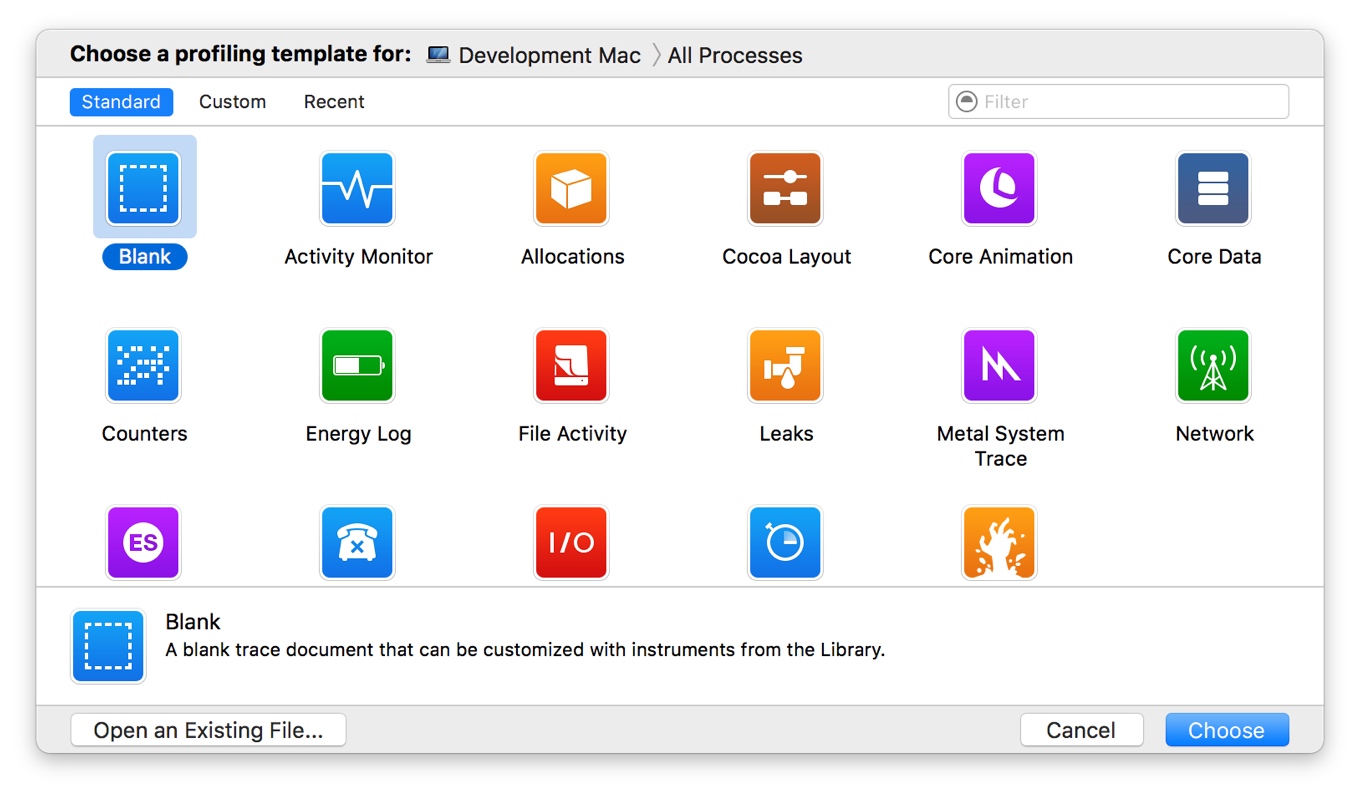
Acerca del cuadro de diálogo de selección de plantilla de perfiles Acerca del cuadro de diálogo de selección de plantillas de perfiles
Cuando se inicia Instruments, se le presenta una lista de plantillas de creación de perfiles (archivos que contienen conjuntos de instrumentos preconfigurados) entre los que puede elegir. Esta lista incluye un conjunto de plantillas estándar, así como cualquier plantilla personalizada que haya creado. Cuando se inicie la herramienta, verá una lista de plantillas de análisis (archivos que contienen conjuntos de herramientas preconfigurados) para elegir. Esta lista incluye un conjunto de plantillas estándar, así como cualquier plantilla personalizada que pueda crear.
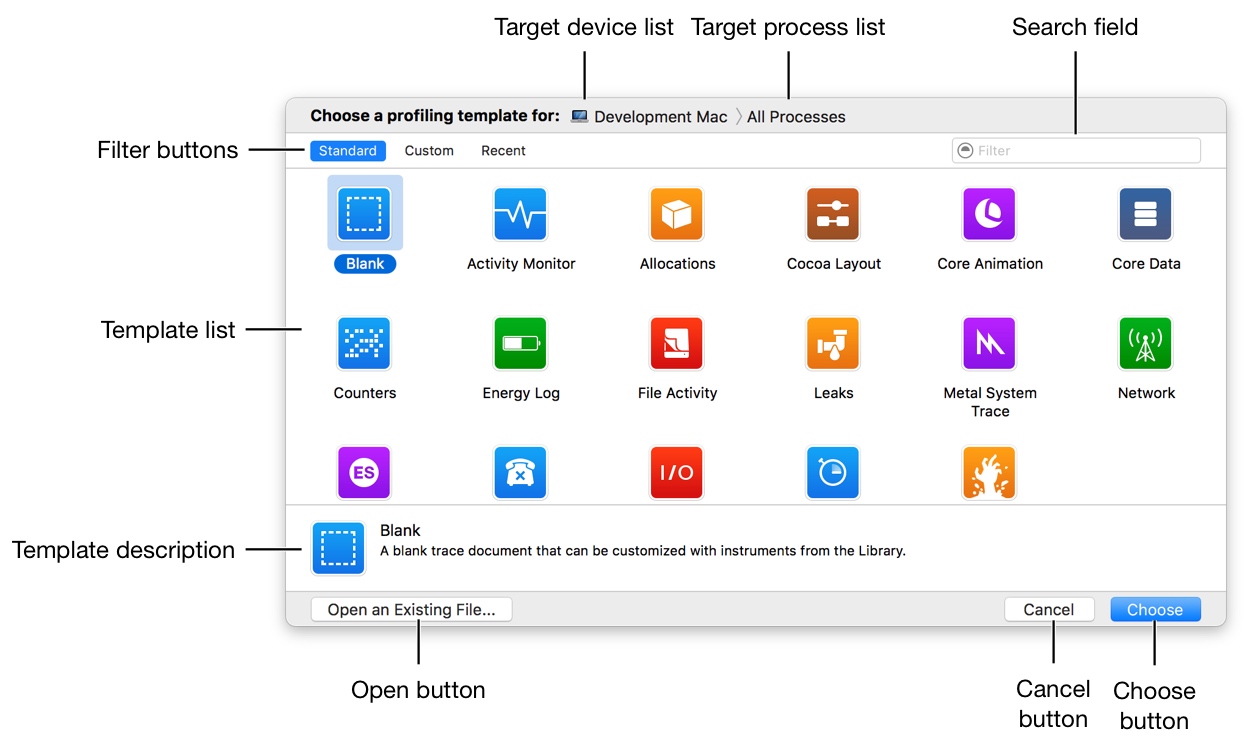
El cuadro de diálogo de selección de plantilla de creación de perfiles consta de los siguientes elementos principales. El cuadro de diálogo Selección de plantilla de análisis consta de los siguientes elementos principales.
-
Lista de dispositivos de destino: haga clic aquí para seleccionar el dispositivo en el que desea crear el perfil. Lista de dispositivos de destino: haga clic aquí para seleccionar el dispositivo al que perfilar.
-
Lista de procesos de destino: haga clic aquí para seleccionar el proceso o procesos a perfilar. Lista de procesos de destino: haga clic en esta opción para seleccionar un proceso o procesos para configurar.
-
Botones de filtro: haga clic en estos para filtrar la lista de plantillas y mostrar solo las plantillas estándar, las plantillas personalizadas o las plantillas utilizadas recientemente. Botones de filtro: haga clic en estas opciones para filtrar la lista de plantillas y mostrar plantillas estándar, plantillas personalizadas o plantillas utilizadas recientemente.
-
Campo de búsqueda: ingrese algún texto para encontrar rápidamente la plantilla que necesita. Esto busca títulos y descripciones de plantillas. Campo de búsqueda: ingrese algún texto para encontrar rápidamente la plantilla que desea. Título y descripción de la plantilla de búsqueda.
-
Lista de plantillas: la lista de plantillas de perfiles, que pueden filtrarse si hizo clic en un botón de filtro o ingresó criterios de búsqueda. Lista de plantillas: configure la lista de plantillas, que se pueden filtrar si hace clic en el botón de filtro o ingresa criterios de búsqueda.
-
Descripción de la plantilla: una breve descripción de la plantilla de creación de perfiles seleccionada actualmente, que puede resultar útil para determinar si la plantilla seleccionada satisface sus necesidades. Descripción de la plantilla: una breve descripción de la plantilla de análisis seleccionada actualmente, que puede ayudar a determinar si la plantilla seleccionada satisface sus necesidades.
-
Botón Elegir: haga clic aquí para crear un nuevo documento de perfil, basado en la plantilla seleccionada actualmente. Botón Elegir: haga clic aquí para crear un nuevo perfil basado en la plantilla seleccionada actualmente.
Este botón cambia a Perfil cuando presiona la tecla Opción. Haga clic en el botón Perfil para crear un nuevo documento basado en la plantilla seleccionada actualmente y comenzar inmediatamente a perfilar el proceso de destino.
- Botón Abrir: haga clic aquí para abrir un documento de perfil previamente guardado, en lugar de comenzar con una plantilla nueva. Botón Abrir: haga clic aquí para abrir un perfil previamente guardado en lugar de comenzar desde una nueva plantilla.* Botón Cancelar: haga clic aquí para cerrar el cuadro de diálogo de selección de plantilla. Botón Cancelar: haga clic aquí para cerrar el cuadro de diálogo de selección de plantilla.
Nota: Puede mostrar el cuadro de diálogo de selección de plantilla de perfiles en cualquier momento eligiendo Archivo > Nuevo (o presionando Comando-N). Nota: Puede mostrar el cuadro de diálogo Selección de plantilla de análisis en cualquier momento seleccionando Archivo > Nuevo (o presionando Comando-N).
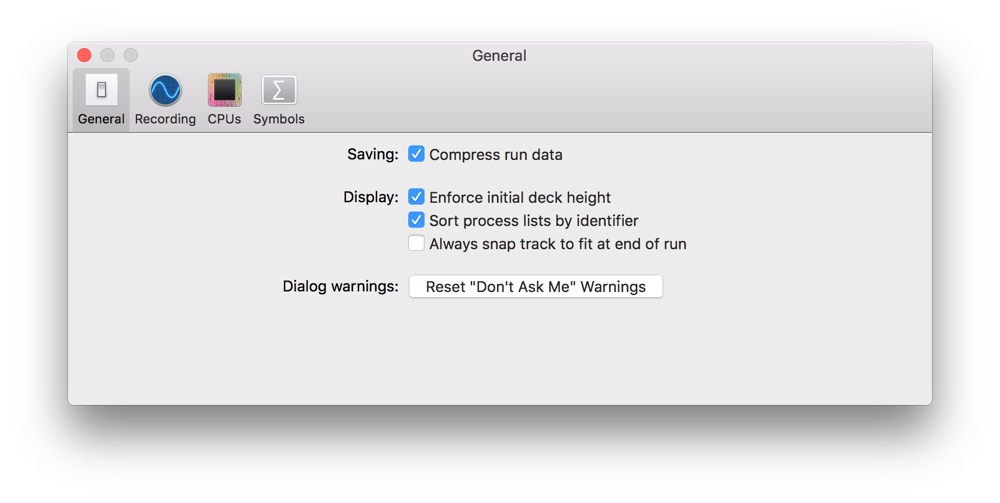
Acerca de la ventana Preferencias Acerca de la ventana Preferencias
La ventana de preferencias se utiliza para controlar varias configuraciones relacionadas con el comportamiento de los instrumentos. La ventana de preferencias se utiliza para controlar varias configuraciones relacionadas con el comportamiento del instrumento.
En la ventana de preferencias, puede ajustar las configuraciones generales relacionadas con el inicio, el guardado y más. También puede ajustar la configuración de grabación, la configuración de la CPU y las preferencias de símbolos. En la ventana de preferencias, puede ajustar la configuración general relacionada con el inicio, el guardado, etc. También puede ajustar la configuración de grabación, la configuración de la CPU y las preferencias de símbolos.
What to read next
Want more posts about Instruments?
Posts in the same category are usually the best next step for reading more on this topic.
View same categoryWant to keep following #Xcode?
Tags are useful for related tools, specific problems, and similar troubleshooting notes.
View same tagWant to explore another direction?
If you are not sure what to read next, return to the homepage and start from categories, topics, or latest updates.
Back home