Les instruments aident à la traduction chinoise
Guide des instruments chinois
#InstrumentsAide
À propos des instruments
Présentation des instruments
Instruments est un outil d’analyse et de test des performances puissant et flexible qui fait partie de l’ensemble d’outils Xcode. Il est conçu pour vous aider à profiler vos applications, processus et appareils iOS, watchOS, tvOS et macOS afin de mieux comprendre et optimiser leur comportement et leurs performances. L’intégration d’Instruments dans votre flux de travail dès le début du processus de développement d’applications peut vous faire gagner du temps plus tard en vous aidant à détecter les problèmes dès le début du cycle de développement.
profil : une analyse (souvent sous forme graphique) représentant la mesure dans laquelle quelque chose présente diverses caractéristiques Une analyse (généralement sous forme graphique) de la mesure dans laquelle quelque chose présente des caractéristiques différentes
Instruments est un outil d’analyse et de test des performances puissant et flexible qui fait partie de l’ensemble d’outils Xcode. Il est conçu pour vous aider à analyser vos applications, processus et appareils iOS, watchOS, tvOS et macOS afin de mieux comprendre et optimiser leur comportement et leurs performances. L’intégration d’outils dans votre flux de travail dès le début du processus de développement d’applications peut vous aider à détecter les problèmes dès le début du développement, vous faisant ainsi gagner du temps.
Dans Instruments, vous utilisez des outils spécialisés, appelés instruments, pour suivre différents aspects de vos applications, processus et appareils au fil du temps. Instruments collecte des données au fur et à mesure de leur profilage et vous présente les résultats en détail pour analyse. Dans Instruments, vous utilisez des outils spécialisés (Instruments) pour suivre les problèmes liés à différents aspects des applications, des processus et des appareils. Instruments collecte des données à des fins d’analyse, puis vous affiche les résultats de l’analyse sous forme de graphiques afin que vous puissiez effectuer une analyse détaillée.
Contrairement à d’autres outils de performances et de débogage, Instruments vous permet de rassembler des types de données très disparates et de les afficher côte à côte. Il est ainsi plus facile d’identifier des tendances qui autrement pourraient être négligées. Par exemple, votre application peut présenter une croissance importante de la mémoire causée par plusieurs connexions réseau ouvertes. En utilisant ensemble les instruments Allocations et Connexions, vous pouvez identifier les connexions qui ne se ferment pas, ce qui entraîne une croissance rapide de la mémoire.
Contrairement à d’autres outils de performances et de débogage, Instruments vous permet de collecter des types de données très différents et de les afficher côte à côte. Il est ainsi plus facile d’identifier les tendances qui auraient pu être négligées. Par exemple, votre application peut connaître une croissance importante de la mémoire en raison de l’ouverture de plusieurs connexions réseau. En utilisant ensemble les outils Allocations et Connexions, vous pouvez identifier les connexions qui ne sont pas fermées et ainsi trouver la cause d’une croissance rapide de la mémoire.
En utilisant efficacement les instruments, vous pouvez : Pour utiliser efficacement les instruments, vous pouvez procéder comme suit :
-
Examiner le comportement d’une ou plusieurs applications ou processus Vérifier le comportement d’une ou plusieurs applications ou processus
-
Examinez les fonctionnalités spécifiques à l’appareil, telles que le Wi-Fi et le Bluetooth. Vérifiez les caractéristiques d’appareils spécifiques, tels que le Wi-Fi et le Bluetooth.
-
Effectuer le profilage dans un simulateur ou sur un appareil physique Analyse des performances sur simulateur ou appareil physique
-
Recherchez les problèmes dans votre code source Suivre les problèmes dans le code source
-
Effectuer une analyse des performances de votre application Analyse des performances des applications
-
Recherchez des problèmes de mémoire dans votre application, tels que des fuites, de la mémoire abandonnée et des zombies Découvrez les problèmes de mémoire dans votre application, tels que les fuites de mémoire et les objets zombies
-
Identifiez les moyens d’optimiser votre application pour une plus grande efficacité énergétique Découvrez comment optimiser vos applications pour une plus grande efficacité énergétique
-
Effectuer un dépannage général au niveau du système Effectuer un dépannage général au niveau du système
-
Enregistrer les configurations d’instruments sous forme de modèles Enregistrer la configuration de l’instrument en tant que modèle
-
Bien qu’il soit intégré et puisse être utilisé avec Xcode, Instruments est une application distincte, qui peut être utilisée indépendamment selon les besoins. Bien que Instruments soit intégré et utilisé avec Xcode, Instruments est une application autonome et peut être utilisée indépendamment selon les besoins.
À propos du document de trace À propos du document de trace.
Un document de trace est utilisé pour organiser et configurer les instruments de profilage, lancer la collecte de données, ainsi que visualiser et analyser les résultats. Vous créez un nouveau document de trace en lançant Instruments et en choisissant un modèle de profilage ou en lançant le profilage à partir de Xcode, du Dock ou de la ligne de commande. Vous pouvez également enregistrer et rouvrir les documents de trace dans lesquels vous avez configuré des instruments et collecté des données.
Les documents de trace sont utilisés pour organiser et configurer l’environnement des instruments à des fins d’analyse, initialiser la collecte de données, ainsi que visualiser et analyser les résultats. Vous pouvez créer un nouveau document de trace en lançant Instruments et en sélectionnant un modèle de profilage, ou en lançant le profilage via Xcode, le Dock ou la ligne de commande. Vous pouvez également enregistrer et rouvrir les environnements Instruments configurés et les données de documents de trace collectées. Les documents de trace peuvent contenir de nombreuses informations très détaillées, présentées dans de nombreux volets et zones.
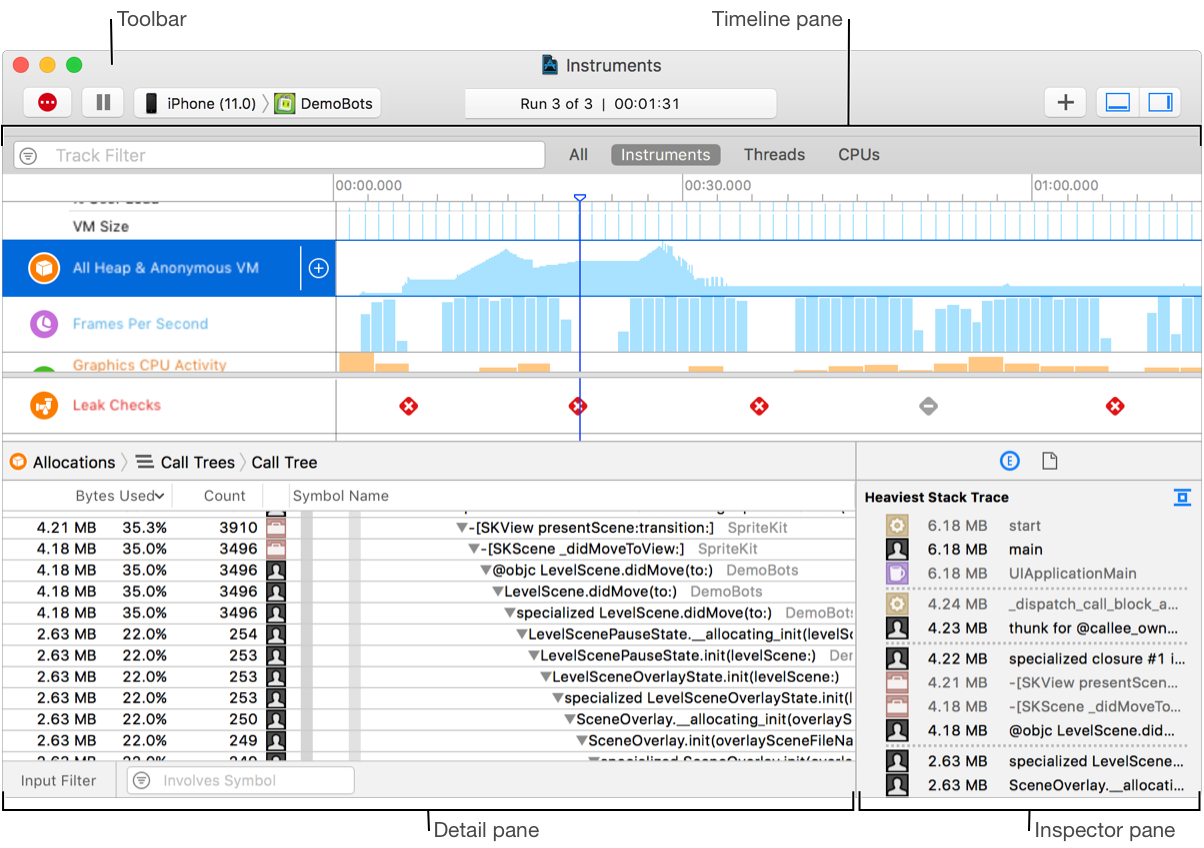
À propos de la barre d’outils du document de trace.
La barre d’outils du document de trace vous permet de démarrer, de suspendre et d’arrêter le profilage des données, d’ajouter des instruments, de masquer et d’afficher des volets, et bien plus encore. La barre d’outils du document de suivi vous permet de démarrer, de suspendre et d’arrêter l’analyse des données, d’ajouter des outils d’analyse, de masquer et d’afficher des volets, et bien plus encore.
La barre d’outils comprend les éléments principaux suivants : La barre d’outils se compose des éléments principaux suivants :
-
Contrôles de profilage : vous permettent d’enregistrer, de suspendre et d’arrêter la collecte de données.
-
Liste des appareils cibles : Vous permet de sélectionner l’appareil sur lequel vous souhaitez créer un profil.
-
Liste des processus cibles : Permet de sélectionner le ou les processus à profiler. Vous permet de sélectionner l’application à profiler.* Visionneuse d’activités : affiche le nombre d’exécutions pour le document de trace et le temps écoulé de la trace en cours.
-
Bouton Ajouter un instrument (+) : affiche ou masque la palette Bibliothèque d’instruments, qui contient une liste complète des instruments disponibles. À partir de là, vous pouvez sélectionner des outils individuels et les ajouter au document de suivi.
-
Afficher les boutons (
 ) : masquer ou afficher le volet de détails et l’inspecteur. Masquer ou afficher le volet de détails et l’inspecteur.

À propos du volet Chronologie du document de trace Volet Chronologie du document de trace
Le volet Chronologie affiche un résumé graphique des données enregistrées pour une trace donnée. Dans ce volet, chaque instrument, cœur de processeur ou thread possède sa propre « piste », qui fournit un graphique des données collectées. Le volet Chronologie affiche un résumé graphique des données enregistrées pour une trace donnée. Dans ce volet, chaque instrument, cœur de processeur ou thread possède sa propre « piste », qui fournit un graphique des données collectées.
Bien que les informations de ce volet soient en lecture seule, vous pouvez faire défiler les données, sélectionner des zones spécifiques pour un examen plus approfondi et insérer des indicateurs pour mettre en évidence des points d’intérêt. Vous pouvez modifier la façon dont les informations graphiques sont affichées ici en ajustant le niveau de zoom ou en modifiant les paramètres d’affichage des instruments individuels à l’aide du popover de configuration d’affichage. Une barre de filtre facultative fournit des commandes pour filtrer les données affichées par un instrument. Par exemple, l’instrument Sampler peut filtrer les données par thread. Bien que les informations de ce volet soient en lecture seule, vous pouvez faire défiler les données, sélectionner des zones spécifiques pour une inspection plus approfondie et insérer des marqueurs pour mettre en évidence des points d’intérêt. Vous pouvez modifier la façon dont les informations graphiques sont affichées ici en ajustant le niveau de zoom ou en modifiant les paramètres d’affichage pour des instruments individuels à l’aide de la fenêtre contextuelle de configuration de l’affichage. La barre de filtre en option fournit des commandes pour filtrer les données affichées par l’instrument. Par exemple, un échantillonneur peut filtrer les données via des threads.
Vous pouvez épingler des chronologies au bas du volet pour conserver les informations importantes visibles pendant que vous étudiez les problèmes. Par exemple, vous pouvez épingler l’instrument Fuites au bas du volet, puis faire défiler les autres instruments pour rechercher les causes possibles d’une fuite. Les instruments épinglés ne sont pas conservés entre les exécutions. Vous pouvez épingler la chronologie au bas du volet pour garder les informations importantes visibles lors de la recherche d’un problème. Par exemple, vous pouvez épingler l’outil de fuite au bas du volet et faire défiler d’autres outils pour trouver les causes possibles des fuites. Les instruments fixes ne peuvent pas être enregistrés entre les analyses.
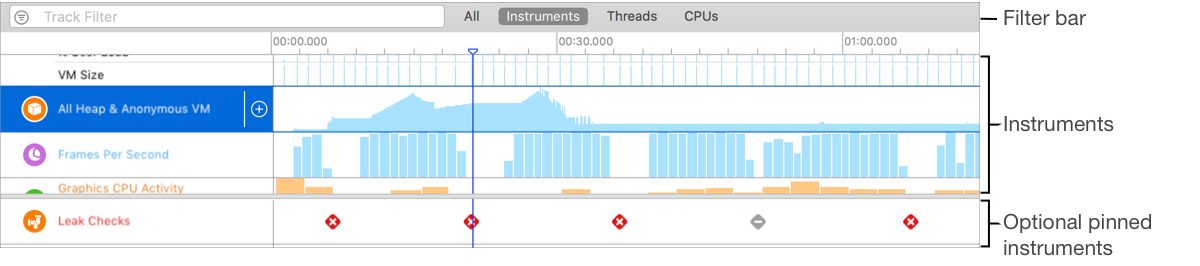
Vues de la stratégie Voir la stratégie
Cliquez sur les boutons de stratégie dans la barre de filtre pour afficher les instruments, le cœur du processeur, les données de thread ou les trois éléments de la chronologie. Cliquez sur le bouton de stratégie dans la barre de filtre pour afficher les instruments, les cœurs de processeur, les données de thread ou les trois éléments de la chronologie.

Tous : affiche les données des instruments, des threads et des processeurs dans la chronologie. Tous : affiche les instruments, les threads et les processeurs dans la timeline.
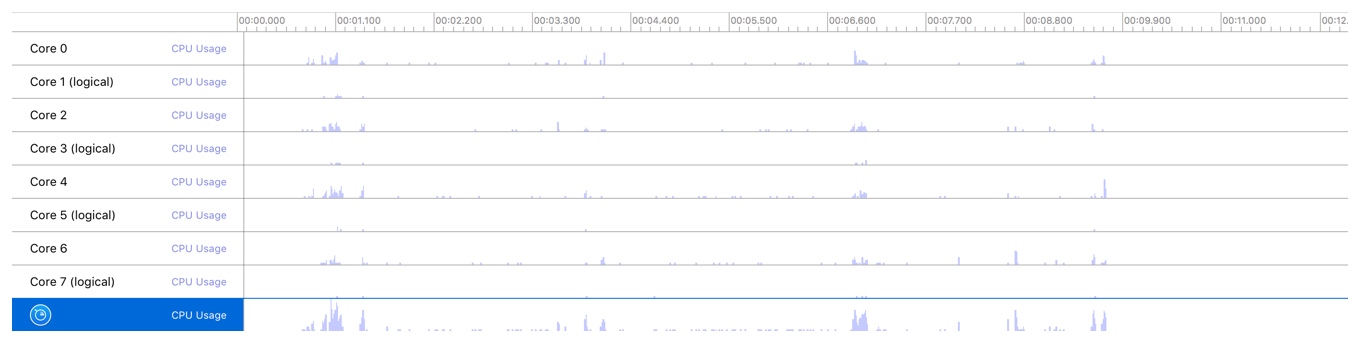
CPU : affiche une liste des cœurs de processeur, ainsi que leur utilisation au fil du temps, dans le volet chronologique. Disponible uniquement lorsqu’un document de trace contient des instruments qui enregistrent des données CPU. CPU : affiche une liste des cœurs de processeur et leur utilisation au fil du temps dans le volet chronologique. Disponible uniquement si le document de trace contient des outils qui enregistrent les données du processeur.
Instruments : affiche une liste d’instruments et leurs données correspondantes dans le volet chronologique. Instruments : affiche une liste d’outils et leurs données correspondantes dans le volet Chronologie.
Si vous sélectionnez un instrument dans la liste, vous pouvez le supprimer ou le configurer dans le volet inspecteur. La liste des instruments est visible par défaut lorsque vous créez un document de trace. Si vous sélectionnez un outil dans la liste, vous pouvez le supprimer ou le configurer dans le volet inspecteur. Lors de la création d’un document de trace, la liste des instruments est visible par défaut.

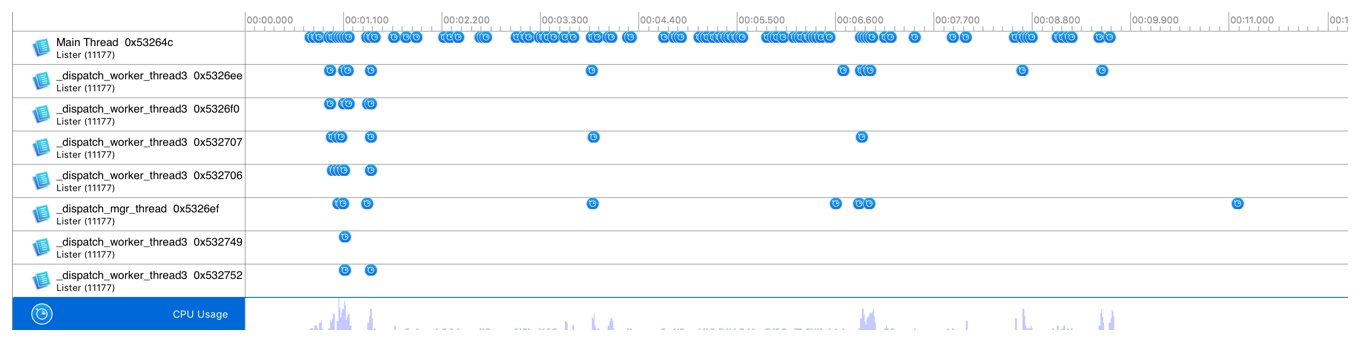
Threads : affiche une liste de threads et leurs données d’utilisation dans le volet chronologique. Disponible uniquement lorsqu’un document de trace contient des instruments qui enregistrent des données de thread. Threads : affiche une liste de threads et leurs données d’utilisation dans le volet chronologique. Disponible uniquement si le document de trace contient des fonctionnalités permettant d’enregistrer les données de thread.
À propos du popover de configuration de l’affichage À propos de l’interface de configuration contextuelle
Utilisez la [popover de configuration d’affichage] (https://help.apple.com/instruments/mac/current/#/deva13e2923b) pour configurer les données affichées dans la chronologie et pour configurer le format des données affichées. Utilisez [interface de configuration contextuelle] (https://help.apple.com/instruments/mac/current/#/deva13e2923b) pour configurer les données affichées dans la chronologie et le format des données affichées.
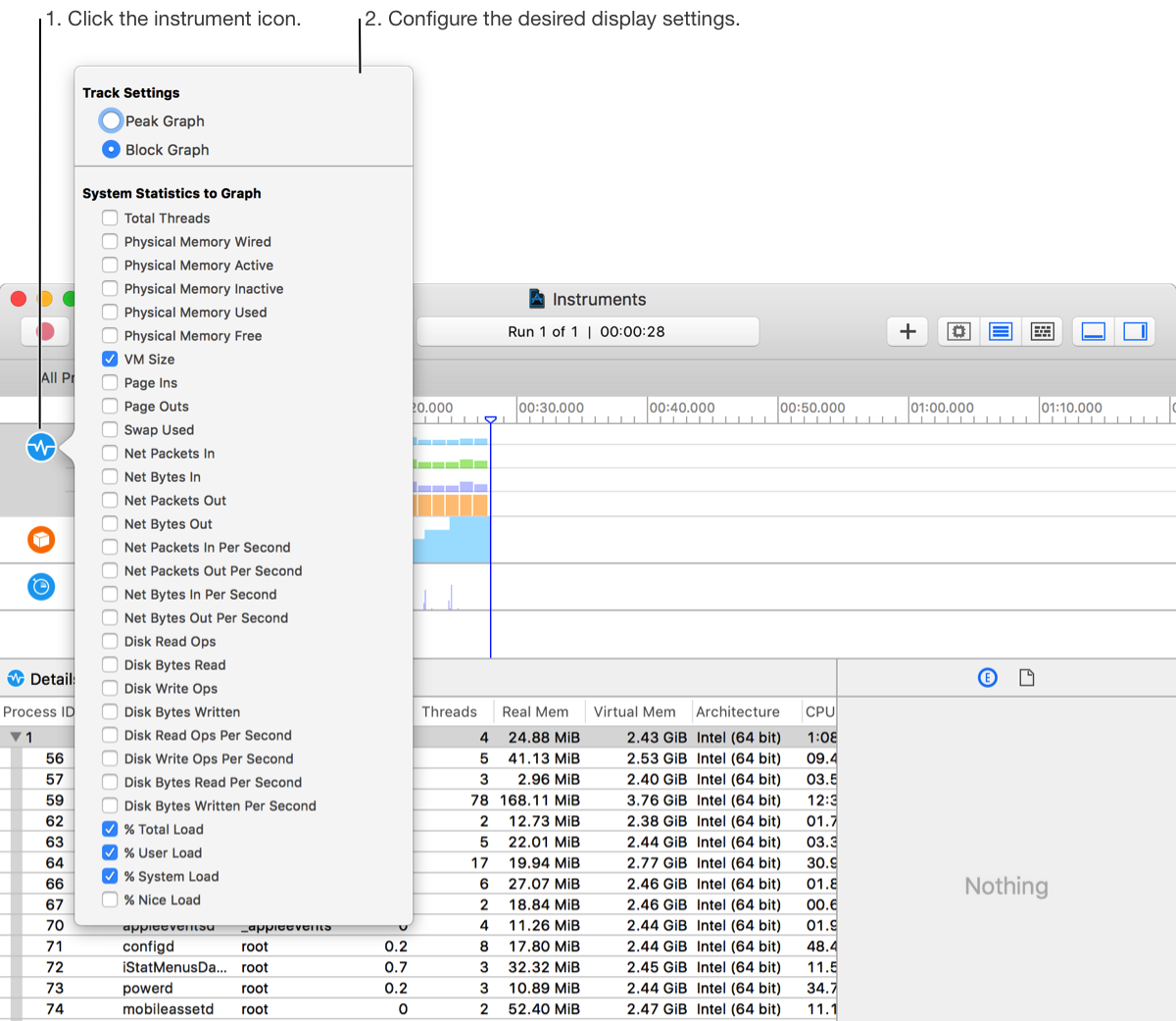
Les paramètres disponibles dans la fenêtre contextuelle de configuration de l’affichage varient en fonction de l’instrument. Ces paramètres peuvent vous aider : Selon l’outil sélectionné, les paramètres disponibles dans l’interface de configuration contextuelle sont différents. Ces paramètres peuvent vous aider :
-
Contrôlez les données qui apparaissent dans la chronologie. Par exemple, l’instrument Activity vous permet de basculer l’affichage du nombre total de threads, de la taille de la VM et de plusieurs autres statistiques système. Contrôlez les données qui apparaissent sur la chronologie. Par exemple, l’outil Activité vous permet de basculer l’affichage du nombre total de threads, de la taille de la VM et de certaines autres statistiques du système.
-
Ajustez la façon dont les informations enregistrées sont représentées dans la vue chronologique. Par exemple, un instrument peut vous permettre de basculer entre un graphique de pics et un graphique de blocs. Ajustez la façon dont les informations d’enregistrement sont représentées dans la vue Chronologie. Par exemple, un outil vous permet de basculer entre les tracés de pics et les tracés de blocs.Pour ouvrir la fenêtre contextuelle, cliquez sur l’icône de l’instrument dans le volet de la chronologie du document de trace. Les instruments prenant en charge une fenêtre contextuelle de configuration d’affichage affichent un indicateur lorsque le pointeur est déplacé sur l’icône. Pour ouvrir l’interface de configuration, cliquez sur l’icône de l’outil dans le volet Suivi de la chronologie du document. Les outils prenant en charge l’affichage de l’interface de configuration affichent un indicateur lorsque le pointeur se déplace sur l’icône.
À propos du volet détaillé du document de trace À propos du volet détaillé du document de trace
Le volet de détails affiche des informations détaillées sur les données collectées par les instruments dans votre document de trace. Sélectionnez un instrument individuel dans le volet chronologie pour voir les données qu’il a collectées lors du profilage. Le volet Détails affiche les détails des données collectées par l’outil dans le document de suivi. Sélectionnez un outil individuel dans le volet Chronologie pour afficher les données qu’il a collectées lors de l’analyse.
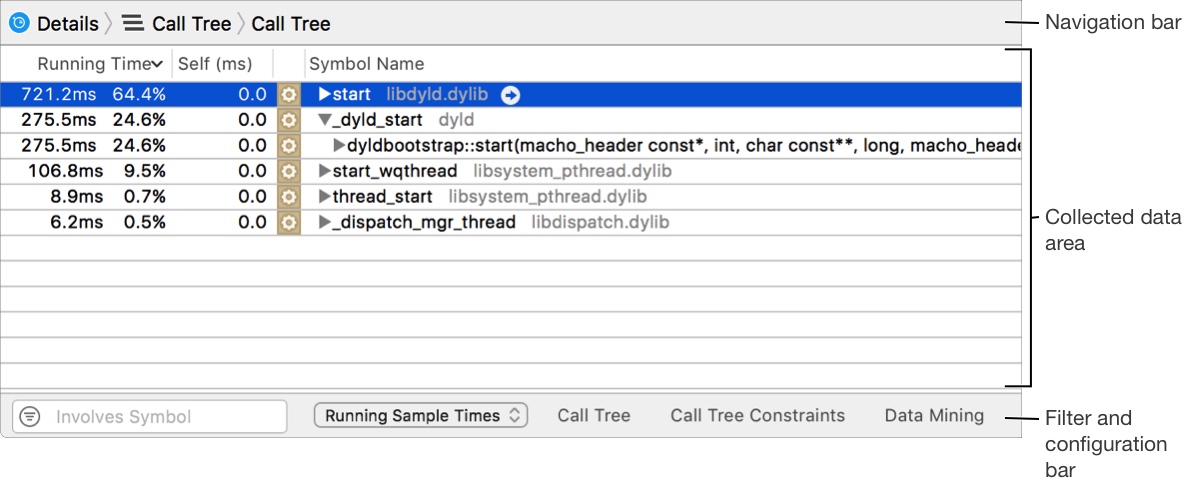
Le volet de détails se compose de trois zones principales : la barre de navigation, la zone de données collectées et la barre de filtre et de configuration. Le volet de détails se compose de trois zones principales : barre de navigation, zone de données collectées, filtres et barre de configuration.
Barre de navigation
La barre de navigation en haut du volet de détails vous aide à parcourir les données collectées. La barre de navigation en haut du volet de détails vous aide à parcourir les données collectées.
Vous pouvez utiliser la barre de navigation pour basculer entre les types de données et parcourir différents niveaux de données. Vous pouvez utiliser la barre de navigation pour basculer entre différents types de données et naviguer entre différents niveaux de données.
-
Instrument : icône de l’instrument actuellement sélectionné dans le volet de la chronologie. Cliquez ici pour afficher la console de l’instrument. Instrument : l’icône de l’instrument actuellement sélectionné dans le volet Chronologie. Click here to view the instrument’s console.
-
Liste des types de détails : vous permet de naviguer entre différents types de données. Les options affichées ici varient en fonction de l’instrument activement sélectionné. Pour de nombreux instruments, la liste comprend des éléments tels qu’un résumé des données, une arborescence d’appels et une console. Liste des types de détails : vous permet de naviguer entre différents types de données. Les options présentées ici varient en fonction de l’outil sélectionné. Pour la plupart des outils, la liste comprend un résumé des données, une arborescence d’appels et une console.
-
Arborescence de détails : gardez une trace de votre position dans la hiérarchie lorsque vous parcourez les données dans le volet de détails. Cliquez sur une branche de l’arborescence pour remonter dans la hiérarchie jusqu’aux données correspondantes. Arborescence de détails : lorsque vous parcourez les données dans le volet de détails, gardez une trace de votre position dans la hiérarchie. Cliquez sur une branche de l’arborescence pour remonter dans la hiérarchie des données correspondantes.

Collected data area Data collection area
La zone de données collectées vous montre toutes les données de l’instrument sélectionné, généralement sous forme de tableau. Le contenu affiché ici varie considérablement d’un instrument à l’autre. Par exemple, l’instrument Activity Monitor affiche des informations sur les processus, le processeur et les threads, et bien plus encore. La zone de collecte de données affiche toutes les données de l’outil sélectionné, généralement sous forme de tableau. Ce qui est affiché ici varie en fonction de l’outil utilisé. Par exemple, l’outil Activity Monitor affiche des informations sur les processus, le processeur et les threads, et bien plus encore.
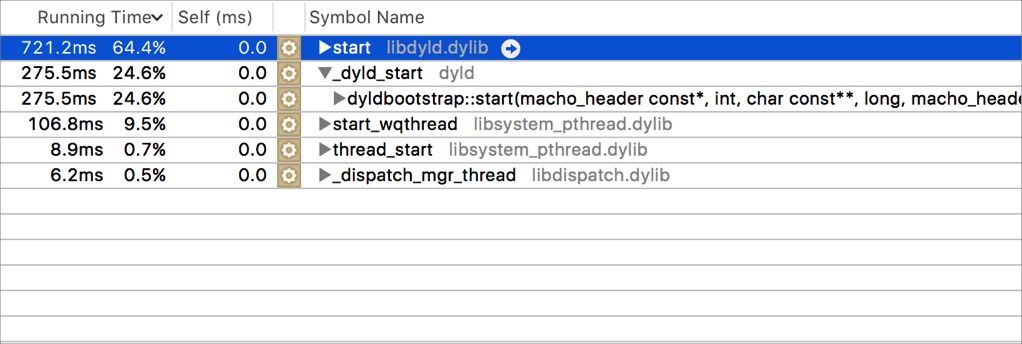
Souvent, les symboles individuels et les points de données de cette zone contiennent des boutons de navigation  , qui apparaissent lorsque vous déplacez votre pointeur dessus. Vous pouvez cliquer sur ces boutons pour approfondir les données. Au fur et à mesure, l’arborescence détaillée de la barre de navigation est mise à jour pour refléter votre position dans la hiérarchie.
En règle générale, les symboles individuels et les points de données de cette zone contiennent des boutons de navigation , qui apparaissent lorsque vous déplacez le pointeur sur ces boutons. Vous pouvez cliquer sur ces boutons pour explorer les données. Ce faisant, l’arborescence des détails dans la barre de navigation sera mise à jour pour refléter votre position dans la hiérarchie.
, qui apparaissent lorsque vous déplacez votre pointeur dessus. Vous pouvez cliquer sur ces boutons pour approfondir les données. Au fur et à mesure, l’arborescence détaillée de la barre de navigation est mise à jour pour refléter votre position dans la hiérarchie.
En règle générale, les symboles individuels et les points de données de cette zone contiennent des boutons de navigation , qui apparaissent lorsque vous déplacez le pointeur sur ces boutons. Vous pouvez cliquer sur ces boutons pour explorer les données. Ce faisant, l’arborescence des détails dans la barre de navigation sera mise à jour pour refléter votre position dans la hiérarchie.

Barre de filtre et de configuration Barre de filtre et de configuration
La barre de filtre et de configuration en bas du volet de détails vous aide à filtrer les données collectées et à configurer la façon dont ces données sont affichées. La barre de filtre et de configuration en bas du volet de détails vous aide à filtrer les données collectées et à configurer la façon dont les données sont affichées.
-
Champ de filtre : Vous permet de filtrer les données collectées pour un terme spécifique. Cliquez sur le menu du champ de filtre pour accéder à des options de filtrage supplémentaires. Vous pouvez également filtrer les données collectées de manière plus approfondie en ajustant les paramètres d’affichage dans la [popover de configuration de l’affichage] (https://help.apple.com/instruments/mac/current/#/deva13e2923b). Champ de filtre : vous permet de filtrer les données collectées pour des termes spécifiques. Cliquez sur le menu du champ de filtre pour accéder à des options de filtrage supplémentaires. Vous pouvez également filtrer les données collectées de manière plus approfondie en ajustant les paramètres d’affichage dans [popover de configuration d’affichage] (https://help.apple.com/instruments/mac/current/#/deva13e2923b).
-
Contrôles de configuration d’affichage : affinez les résultats affichés en filtrant, triant et en explorant des données. Les contrôles varient d’un instrument à l’autre et peuvent inclure des menus pour sélectionner différentes vues des résultats et des fenêtres contextuelles pour limiter les données affichées. Contrôles de configuration d’affichage : affinez les résultats affichés grâce au filtrage, au tri et à l’exploration de données. Les contrôles varient d’un instrument à l’autre et peuvent inclure des menus pour sélectionner différentes vues des résultats, ainsi que des fenêtres contextuelles pour limiter les données affichées.

À propos du volet de l’inspecteur des documents de trace À propos du volet de l’inspecteur des documents de trace
Le volet de l’inspecteur contient des informations sur l’exécution actuellement affichées dans le volet de détails. Il comprend des informations sur l’enregistrement et, pour certains instruments, des détails supplémentaires sur les données sélectionnées. Le volet de l’inspecteur contient des informations sur l’exécution actuellement affichées dans le volet de détails. Il comprend des informations sur l’enregistrement et, pour certains instruments, des détails supplémentaires sur les données sélectionnées.
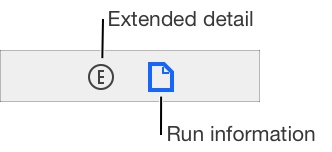
Run information area Run information areaLa zone d’informations sur l’exécution affiche des informations sur l’exécution affichées dans le volet de détails, notamment la cible, la durée d’enregistrement et les paramètres utilisés pour l’enregistrement. La zone d’informations sur l’exécution affiche les informations sur l’exécution affichées dans le volet de détails, y compris la cible, la durée d’enregistrement et les paramètres utilisés par l’enregistrement.
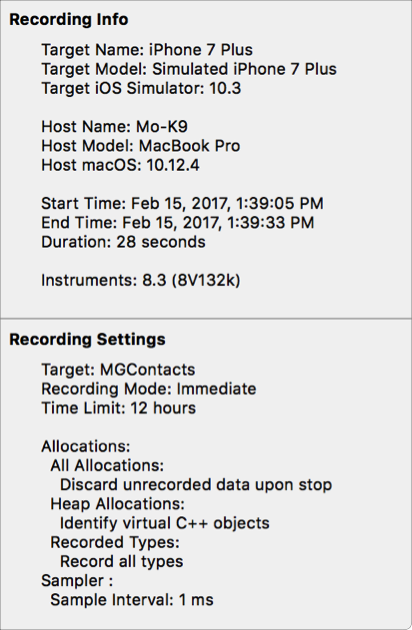
Zone de détail étendue Zone de détail étendue
La zone de détails étendue est utilisée pour afficher des informations supplémentaires spécifiques à l’instrument sur les données sélectionnées dans le volet de détails, telles qu’une trace de pile complète. La zone de détails étendus est utilisée pour afficher des informations supplémentaires spécifiques à l’outil sur les données sélectionnées dans le volet de détails, telles qu’une trace de pile complète.
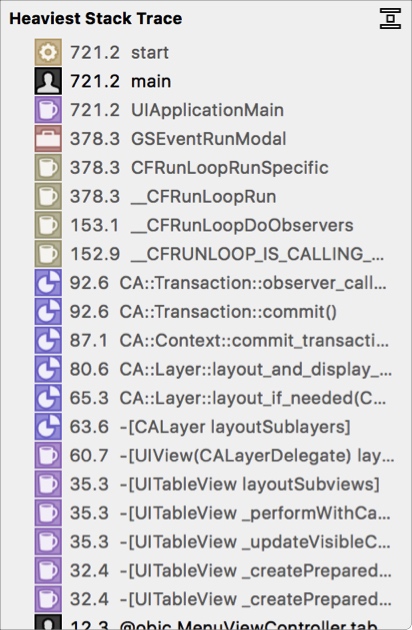
À propos de la palette Bibliothèque À propos de la palette Bibliothèque
La palette Bibliothèque fournit une liste complète des instruments disponibles et vous permet de les ajouter à vos documents de trace. Ici, vous pouvez parcourir les descriptions des instruments et filtrer pour un instrument spécifique. La palette Bibliothèque fournit une liste complète des outils disponibles et vous permet de les ajouter aux documents de suivi. Ici, vous pouvez parcourir les descriptions des instruments et filtrer des instruments spécifiques.
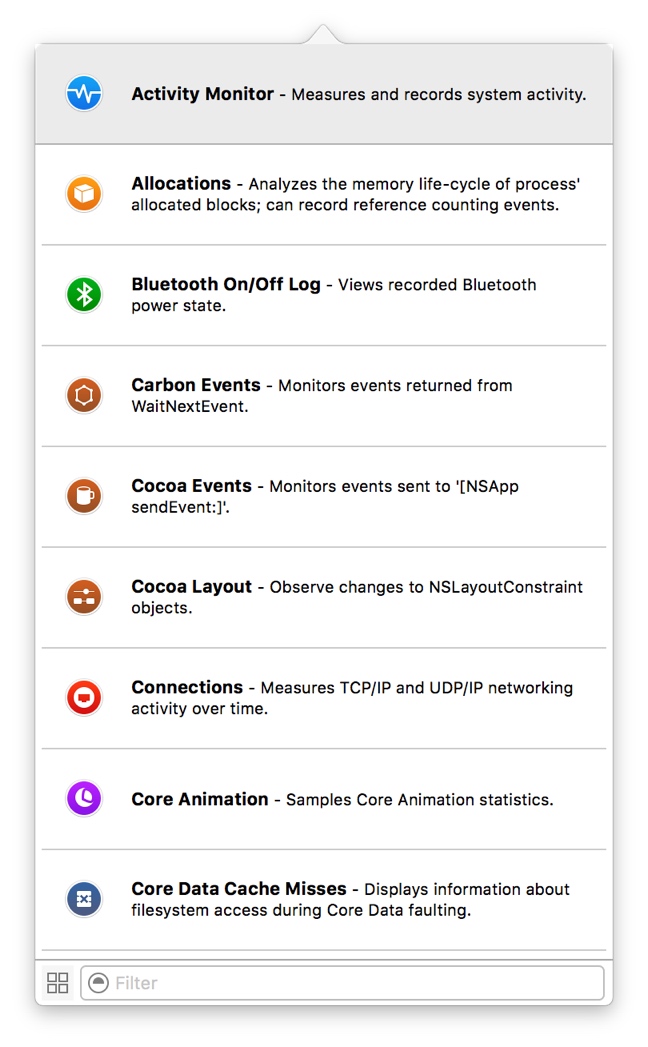
Pour afficher la palette Bibliothèque, choisissez Fenêtre > Bibliothèque, appuyez sur Commande-L ou cliquez sur le bouton Ajouter un instrument (+) dans la barre d’outils du document de trace. Pour afficher la palette Bibliothèque, sélectionnez Fenêtre>Bibliothèque, appuyez sur Commande-L ou cliquez sur le bouton Ajouter un instrument (+) dans la barre d’outils Trace Document.
À propos de la palette Drapeaux À propos de la palette Drapeaux
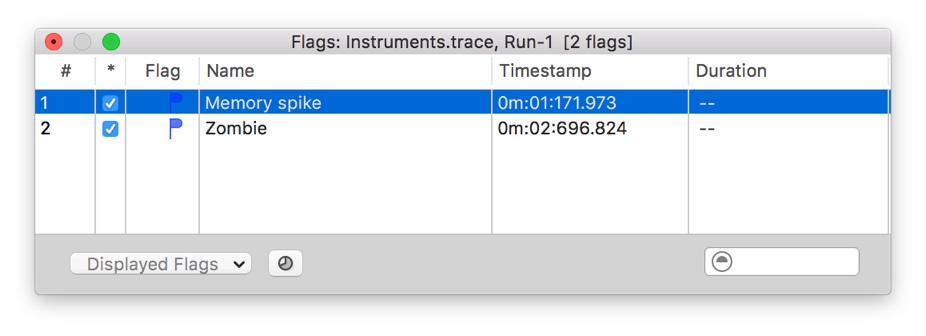
La palette Indicateurs affiche une liste de tous les indicateurs que vous avez éventuellement appliqués dans le volet chronologie du document de trace actif. La palette Indicateurs affiche une liste de tous les indicateurs que vous avez éventuellement appliqués dans le volet Chronologie du document de suivi d’activité.
Dans la palette Drapeaux, vous pouvez sélectionner un drapeau pour y accéder rapidement dans la chronologie. Vous pouvez également filtrer une grande liste d’indicateurs pour un indicateur spécifique, afficher et masquer vos indicateurs et afficher les informations d’horodatage sur vos indicateurs. Dans le panneau Drapeaux, vous pouvez sélectionner un drapeau pour y accéder rapidement dans la chronologie. Vous pouvez également filtrer une grande liste d’indicateurs spécifiques, afficher et masquer vos indicateurs et afficher des informations d’horodatage sur vos indicateurs.
À propos des modèles de profilage À propos des modèles de profilage
Dans Instruments, vous utilisez des modèles de profilage pour analyser votre application. Un modèle de profilage est un document de trace préconfiguré avec des instruments et des paramètres permettant d’effectuer un type de trace courant. Les modèles de configuration sont utilisés dans Instruments pour analyser les applications. Un modèle de configuration est un document de traçage préconfiguré avec des outils et des paramètres permettant d’effectuer des types de traçage courants.
Les modèles de profilage sont disponibles lorsque vous lancez Instruments, créez un nouveau document ou lancez une trace à partir de Xcode. Vous pouvez également créer vos propres modèles si vous avez des besoins plus avancés ou personnalisés. Les modèles d’analyse peuvent être utilisés lors du lancement d’outils, de la création de nouveaux documents ou du lancement de traces à partir de Xcode. Vous pouvez également créer votre propre modèle si vous avez des besoins plus avancés ou personnalisés.
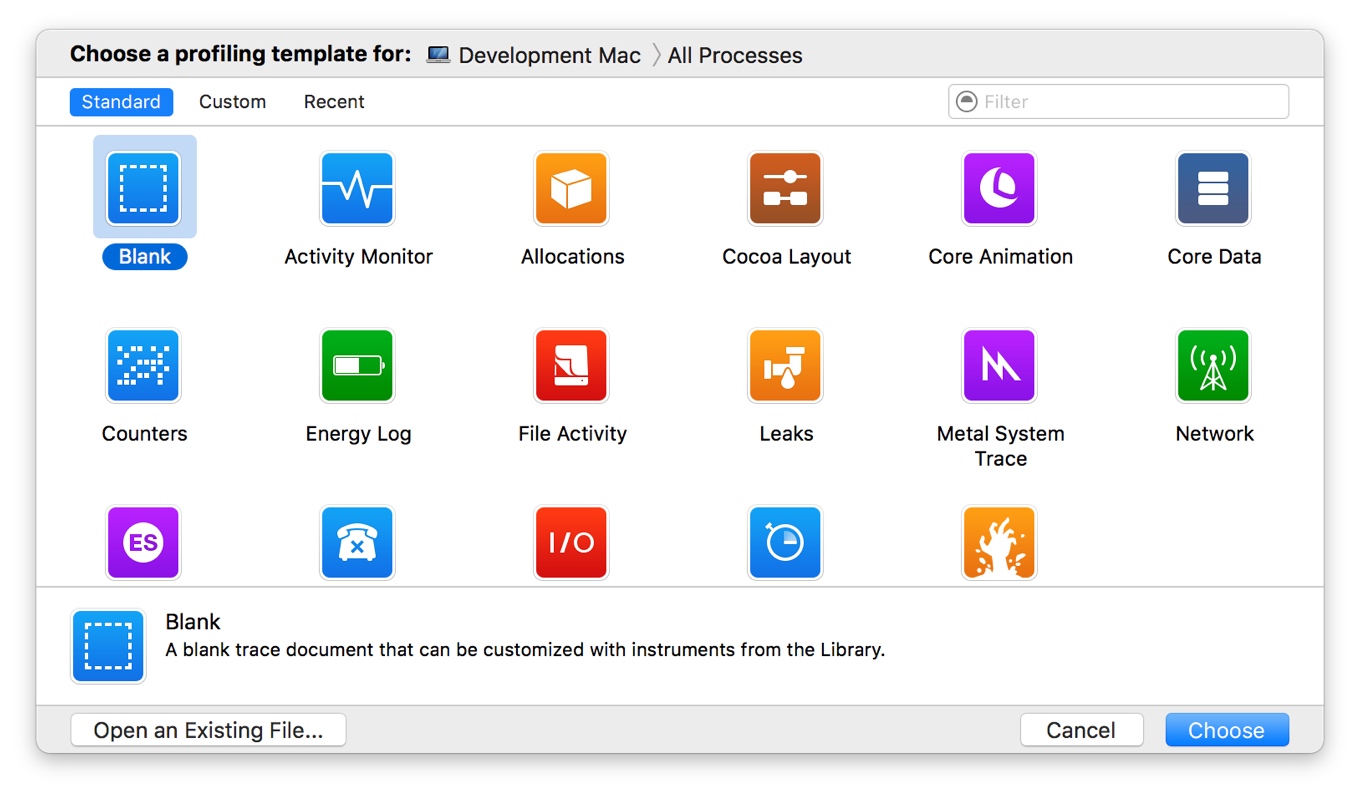
À propos de la boîte de dialogue de sélection du modèle de profilage À propos de la boîte de dialogue de sélection du modèle de profilage
Au lancement d’Instruments, une liste de modèles de profilage (fichiers contenant des ensembles d’instruments préconfigurés) s’affiche parmi lesquelles choisir. Cette liste comprend un ensemble de modèles standard ainsi que tous les modèles personnalisés que vous avez éventuellement créés. Au lancement de l’outil, vous verrez une liste de modèles d’analyse (fichiers contenant des jeux d’outils préconfigurés) parmi lesquels choisir. Cette liste comprend un ensemble de modèles standard ainsi que tous les modèles personnalisés que vous pourriez créer.
La boîte de dialogue de sélection du modèle de profilage comprend les éléments principaux suivants. La boîte de dialogue Sélection du modèle d’analyse comprend les éléments principaux suivants.
-
Liste des appareils cibles : cliquez ici pour sélectionner l’appareil sur lequel vous souhaitez créer un profil. Liste des appareils cibles : cliquez ici pour sélectionner l’appareil à profiler.
-
Liste des processus cibles : cliquez ici pour sélectionner le ou les processus à profiler. Liste des processus cibles : cliquez sur cette option pour sélectionner un ou plusieurs processus à configurer.
-
Boutons de filtre : cliquez dessus pour filtrer la liste des modèles afin d’afficher uniquement les modèles standard, les modèles personnalisés ou les modèles récemment utilisés. Boutons Filtrer : cliquez sur ces options pour filtrer la liste des modèles afin d’afficher les modèles standard, les modèles personnalisés ou les modèles récemment utilisés.
-
Champ de recherche : saisissez du texte pour trouver rapidement le modèle dont vous avez besoin. Cela recherche les titres et les descriptions des modèles. Champ de recherche : saisissez du texte pour trouver rapidement le modèle souhaité. Titre et description du modèle de recherche.
-
Liste des modèles : liste des modèles de profilage, qui peuvent être filtrés si vous avez cliqué sur un bouton de filtre ou saisi des critères de recherche. Liste de modèles : configurez la liste de modèles, qui peut être filtrée si vous cliquez sur le bouton de filtre ou saisissez des critères de recherche.
-
Description du modèle : une brève description du modèle de profilage actuellement sélectionné, qui peut être utile pour déterminer si le modèle sélectionné répond à vos besoins. Description du modèle : une brève description du modèle d’analyse actuellement sélectionné, qui peut vous aider à déterminer si le modèle sélectionné répond à vos besoins.
-
Bouton Choisir : cliquez dessus pour créer un nouveau document de profil, basé sur le modèle actuellement sélectionné. Bouton Choisir : Cliquez ici pour créer un nouveau profil basé sur le modèle actuellement sélectionné.
Ce bouton devient Profil lorsque vous appuyez sur la touche Option. Cliquez sur le bouton Profil pour créer un nouveau document basé sur le modèle actuellement sélectionné et commencer immédiatement à profiler le processus cible.
- Bouton Ouvrir : cliquez dessus pour ouvrir un document de profil précédemment enregistré, plutôt que de commencer avec un nouveau modèle. Bouton Ouvrir : cliquez ici pour ouvrir un profil précédemment enregistré au lieu de partir d’un nouveau modèle.* Bouton Annuler : cliquez dessus pour fermer la boîte de dialogue de sélection de modèle. Bouton Annuler : cliquez dessus pour fermer la boîte de dialogue de sélection de modèle.
Remarque : Vous pouvez afficher la boîte de dialogue de sélection du modèle de profilage à tout moment en choisissant Fichier > Nouveau (ou en appuyant sur Commande-N). Remarque : Vous pouvez afficher la boîte de dialogue Sélection du modèle d’analyse à tout moment en sélectionnant Fichier > Nouveau (ou en appuyant sur Commande-N).
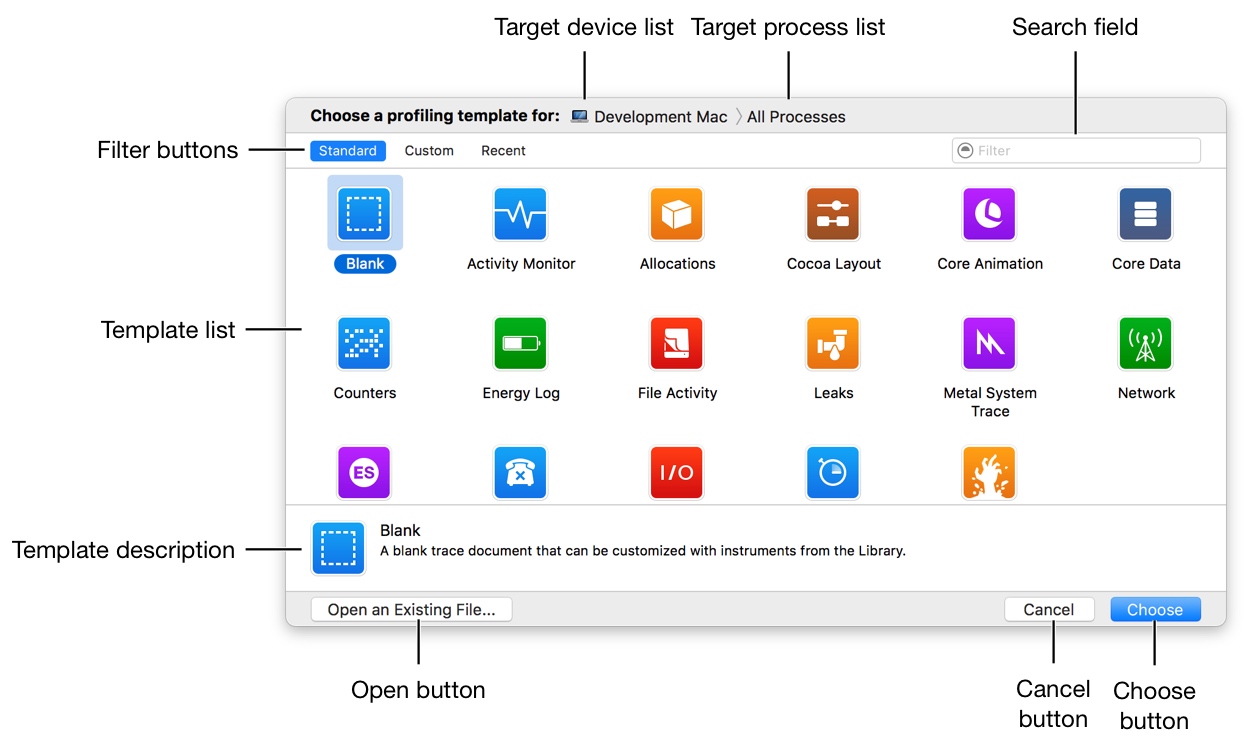
À propos de la fenêtre Préférences À propos de la fenêtre Préférences
La fenêtre des préférences est utilisée pour contrôler divers paramètres liés au comportement des instruments. La fenêtre des préférences est utilisée pour contrôler divers paramètres liés au comportement de l’instrument.
Dans la fenêtre des préférences, vous pouvez ajuster les paramètres généraux relatifs au démarrage, à l’enregistrement, etc. Vous pouvez également ajuster les paramètres d’enregistrement, les paramètres du processeur et les préférences de symboles. Dans la fenêtre des préférences, vous pouvez ajuster les paramètres généraux liés au démarrage, à l’enregistrement, etc. Vous pouvez également ajuster les paramètres d’enregistrement, les paramètres du processeur et les préférences des symboles.
What to read next
Want more posts about Instruments?
Posts in the same category are usually the best next step for reading more on this topic.
View same categoryWant to keep following #Xcode?
Tags are useful for related tools, specific problems, and similar troubleshooting notes.
View same tagWant to explore another direction?
If you are not sure what to read next, return to the homepage and start from categories, topics, or latest updates.
Back home