Instrumen Bantuan Terjemahan Bahasa Mandarin
Panduan Instrumen Bahasa Mandarin
#Bantuan Instrumen
Tentang Instrumen
Ikhtisar Instrumen
Instrumen adalah alat analisis dan pengujian kinerja yang kuat dan fleksibel yang merupakan bagian dari rangkaian alat Xcode. Ini dirancang untuk membantu Anda membuat profil aplikasi, proses, dan perangkat iOS, watchOS, tvOS, dan macOS Anda untuk lebih memahami dan mengoptimalkan perilaku dan kinerjanya. Memasukkan Instrumen ke dalam alur kerja Anda dari awal proses pengembangan aplikasi dapat menghemat waktu Anda di kemudian hari dengan membantu Anda menemukan masalah di awal siklus pengembangan.
profil: suatu analisis (seringkali dalam bentuk grafik) yang mewakili sejauh mana sesuatu menunjukkan berbagai karakteristik Analisis (biasanya dalam bentuk grafik) mengenai sejauh mana sesuatu menunjukkan karakteristik yang berbeda
Instrumen adalah alat analisis dan pengujian kinerja yang kuat dan fleksibel yang merupakan bagian dari perangkat Xcode. Ini dirancang untuk membantu Anda menganalisis aplikasi, proses, dan perangkat iOS, watchOS, tvOS, dan macOS Anda untuk lebih memahami dan mengoptimalkan perilaku dan kinerjanya. Memasukkan alat ke dalam alur kerja Anda sejak awal proses pengembangan aplikasi dapat membantu Anda mengetahui masalah di awal pengembangan, sehingga menghemat waktu Anda.
Di Instrumen, Anda menggunakan alat khusus, yang dikenal sebagai instrumen, untuk melacak berbagai aspek aplikasi, proses, dan perangkat Anda dari waktu ke waktu. Instrumen mengumpulkan data sesuai profilnya, dan menyajikan hasilnya kepada Anda secara detail untuk dianalisis. Di Instrumen, Anda menggunakan alat khusus (Instrumen) untuk melacak masalah dengan berbagai aspek aplikasi, proses, dan perangkat. Instrumen mengumpulkan data untuk dianalisis, kemudian menampilkan hasil analisisnya kepada Anda dalam bentuk grafik sehingga Anda dapat melakukan analisis secara mendetail.
Tidak seperti alat performa dan debugging lainnya, Instrumen memungkinkan Anda mengumpulkan jenis data yang sangat berbeda dan melihatnya secara berdampingan. Hal ini memudahkan untuk mengidentifikasi tren yang mungkin terlewatkan. Misalnya, aplikasi Anda mungkin menunjukkan pertumbuhan memori yang besar yang disebabkan oleh beberapa koneksi jaringan terbuka. Dengan menggunakan instrumen Alokasi dan Koneksi secara bersamaan, Anda dapat mengidentifikasi koneksi yang tidak tertutup sehingga mengakibatkan pertumbuhan memori yang cepat.
Tidak seperti alat performa dan debugging lainnya, Instrumen memungkinkan Anda mengumpulkan berbagai jenis data dan melihatnya secara berdampingan. Hal ini memudahkan untuk mengidentifikasi tren yang mungkin terabaikan. Misalnya, aplikasi Anda mungkin mengalami pertumbuhan memori yang besar karena beberapa koneksi jaringan dibuka. Dengan menggunakan alat Alokasi dan Koneksi secara bersamaan, Anda dapat mengidentifikasi koneksi yang tidak tertutup dan dengan demikian menemukan penyebab pertumbuhan memori yang cepat.
Dengan menggunakan Instrumen secara efektif, Anda dapat: Untuk menggunakan Instrumen secara efektif, Anda dapat melakukan ini:
-
Periksa perilaku satu atau lebih aplikasi atau proses Periksa perilaku satu atau lebih aplikasi atau proses
-
Periksa fitur khusus perangkat, seperti Wi-Fi dan Bluetooth Periksa karakteristik perangkat tertentu, seperti Wi-Fi dan Bluetooth
-
Lakukan pembuatan profil di simulator atau di perangkat fisik Analisis kinerja pada simulator atau perangkat fisik
-
Lacak masalah dalam kode sumber Anda Lacak masalah dalam kode sumber
-
Lakukan analisis kinerja pada aplikasi Anda Analisis kinerja aplikasi
-
Temukan masalah memori di aplikasi Anda, seperti kebocoran, memori yang ditinggalkan, dan zombie Temukan masalah memori di aplikasi Anda, seperti kebocoran memori dan objek zombie
-
Identifikasi cara mengoptimalkan aplikasi Anda untuk efisiensi daya yang lebih besar Cari tahu cara mengoptimalkan aplikasi Anda untuk efisiensi daya yang lebih besar
-
Lakukan pemecahan masalah tingkat sistem secara umum Lakukan pemecahan masalah tingkat sistem secara umum
-
Simpan konfigurasi instrumen sebagai templat Simpan konfigurasi instrumen sebagai templat
-
Meskipun tertanam di dalamnya dan dapat digunakan dengan Xcode, Instrumen adalah aplikasi terpisah, yang dapat digunakan secara independen sesuai kebutuhan. Meskipun Instrumen sudah terpasang dan digunakan dengan Xcode, Instrumen adalah aplikasi mandiri dan dapat digunakan secara mandiri sesuai kebutuhan.
Tentang dokumen jejak Tentang dokumen jejak.
Dokumen jejak digunakan untuk mengatur dan mengonfigurasi instrumen untuk pembuatan profil, memulai pengumpulan data, dan melihat serta menganalisis hasilnya. Anda membuat dokumen pelacakan baru dengan meluncurkan Instrumen dan memilih templat pembuatan profil atau dengan memulai pembuatan profil dari Xcode, Dock, atau baris perintah. Anda juga dapat menyimpan dan membuka kembali dokumen pelacakan yang instrumennya telah Anda konfigurasikan dan datanya dikumpulkan.
Dokumen jejak digunakan untuk mengatur dan mengonfigurasi lingkungan instrumen untuk analisis, menginisialisasi pengumpulan data, dan melihat serta menganalisis hasil. Anda dapat membuat dokumen pelacakan baru dengan meluncurkan Instrumen dan memilih templat pembuatan profil, atau dengan meluncurkan pembuatan profil melalui Xcode, Dock, atau baris perintah. Anda juga dapat menyimpan dan membuka kembali lingkungan Instrumen yang dikonfigurasi dan data dokumen jejak yang dikumpulkan. Dokumen jejak dapat berisi banyak informasi yang sangat detail, yang disajikan melalui banyak panel dan area.
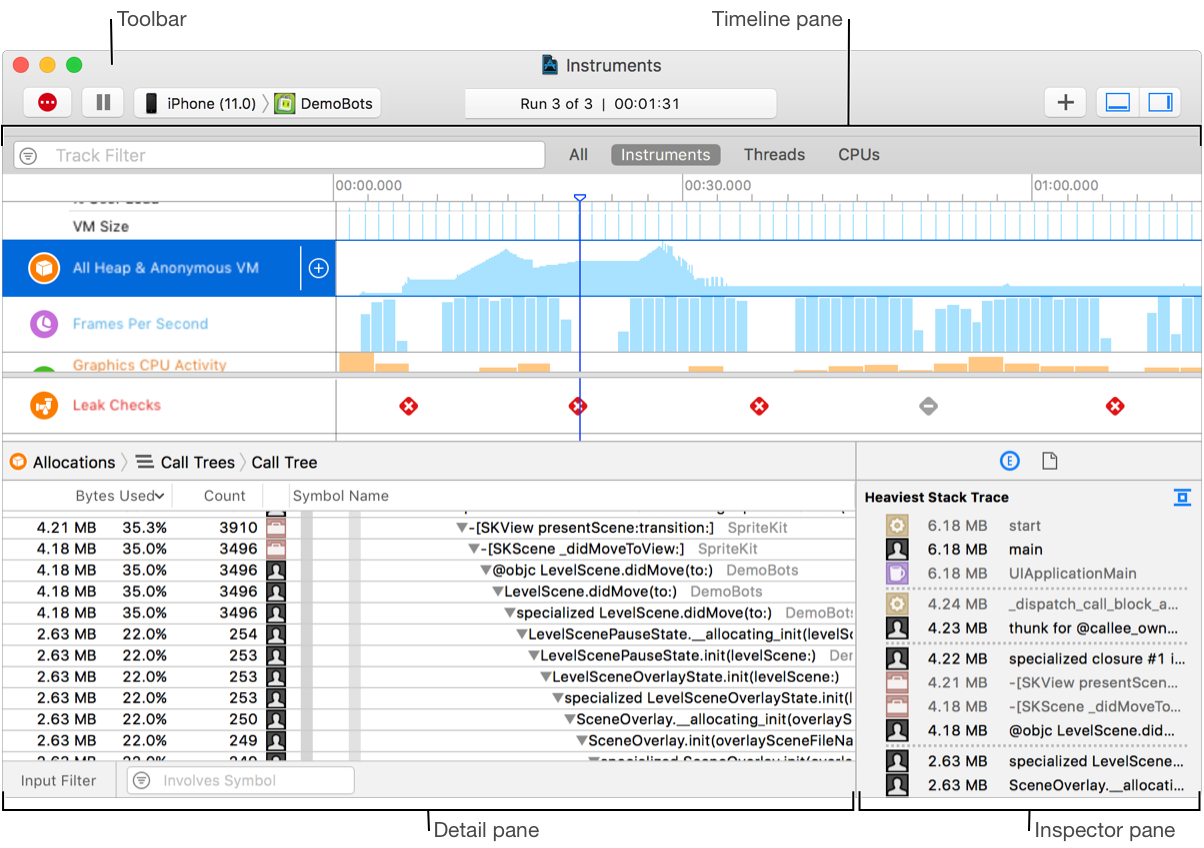
Tentang toolbar dokumen jejak.
Toolbar dokumen pelacakan memungkinkan Anda memulai, menjeda, dan menghentikan pembuatan profil data, menambahkan instrumen, menyembunyikan dan menampilkan panel, dan banyak lagi. Toolbar dokumen pelacakan memungkinkan Anda memulai, menjeda, dan menghentikan analisis data, menambahkan alat analisis, menyembunyikan dan menampilkan panel, dan banyak lagi.
Bilah alat mencakup elemen utama berikut: Bilah alat terdiri dari elemen utama berikut:
-
Kontrol pembuatan profil: Memungkinkan Anda merekam, menjeda, dan menghentikan pengumpulan data.
-
Daftar perangkat target: Memungkinkan Anda memilih perangkat yang ingin Anda profilkan.
-
Daftar proses target: Memungkinkan Anda memilih proses atau proses yang akan diprofilkan. Memungkinkan Anda memilih aplikasi untuk diprofilkan.* Penampil aktivitas: Menampilkan jumlah eksekusi dokumen pelacakan dan waktu yang berlalu dari pelacakan saat ini.
-
Tombol Tambah Instrumen (+): Menampilkan atau menyembunyikan palet Perpustakaan instrumen, yang berisi daftar lengkap instrumen yang tersedia. Dari sini, Anda dapat memilih alat individual dan menambahkannya ke dokumen pelacakan.
-
Tombol tampilan (
 ): Menyembunyikan atau menampilkan panel detail dan inspektur. Sembunyikan atau tampilkan panel detail dan inspektur.

Tentang panel garis waktu dokumen jejak Panel garis waktu dokumen jejak
Panel garis waktu menampilkan ringkasan grafis dari data yang direkam untuk jejak tertentu. Di panel ini, setiap instrumen, inti CPU, atau thread memiliki “track” sendiri, yang menyediakan bagan grafis dari data yang dikumpulkan. Panel Timeline menampilkan ringkasan grafis dari data yang direkam untuk jejak tertentu. Di panel ini, setiap instrumen, inti CPU, atau thread memiliki “track” tersendiri, yang menyediakan bagan grafis dari data yang dikumpulkan.
Meskipun informasi panel ini hanya dapat dibaca, Anda dapat menelusuri data, memilih area tertentu untuk pemeriksaan lebih dekat, dan menyisipkan tanda untuk menyorot tempat menarik. Anda dapat mengubah cara informasi grafis ditampilkan di sini dengan menyesuaikan tingkat zoom atau dengan mengubah pengaturan tampilan masing-masing instrumen menggunakan popover konfigurasi tampilan. Bilah filter opsional menyediakan kontrol untuk memfilter data yang ditampilkan oleh instrumen. Misalnya, instrumen Sampler dapat memfilter data berdasarkan thread. Meskipun informasi dalam panel ini bersifat baca-saja, Anda dapat menggulir data, memilih area tertentu untuk pemeriksaan lebih dekat, dan menyisipkan penanda untuk menyorot tempat menarik. Anda dapat mengubah cara informasi grafis ditampilkan di sini dengan menyesuaikan tingkat zoom atau mengubah pengaturan tampilan untuk masing-masing instrumen menggunakan popup konfigurasi tampilan. Bilah filter opsional menyediakan kontrol untuk memfilter data yang ditampilkan oleh instrumen. Misalnya, sampler dapat memfilter data melalui thread.
Anda dapat menyematkan garis waktu ke bagian bawah panel agar informasi penting tetap terlihat saat Anda menyelidiki masalah. Misalnya, Anda dapat menyematkan instrumen Kebocoran ke bagian bawah panel, lalu menelusuri instrumen lainnya untuk menemukan kemungkinan penyebab kebocoran. Instrumen yang disematkan tidak disimpan di antara proses. Anda dapat menyematkan garis waktu ke bagian bawah panel agar informasi penting tetap terlihat saat meneliti suatu masalah. Misalnya, Anda dapat menyematkan alat kebocoran ke bagian bawah panel dan menelusuri alat lainnya untuk menemukan kemungkinan penyebab kebocoran. Instrumen tetap tidak dapat disimpan di antara proses yang dijalankan.
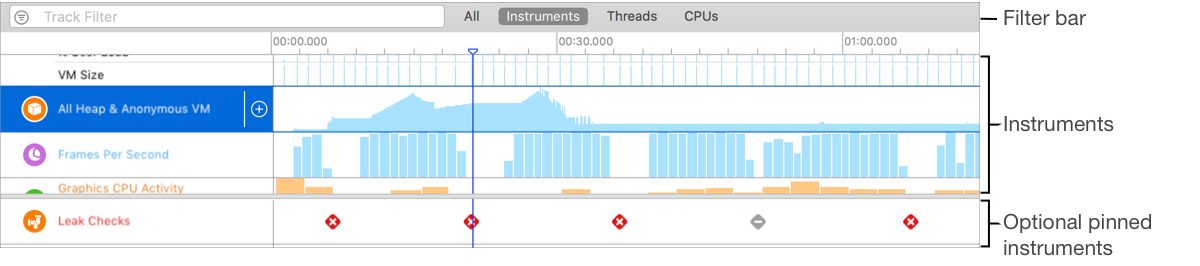
Tampilan strategi Lihat strategi
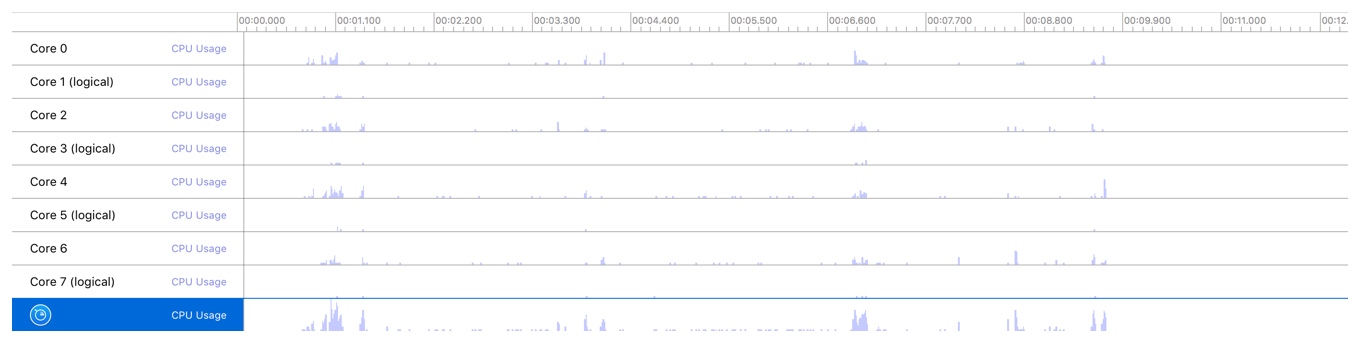
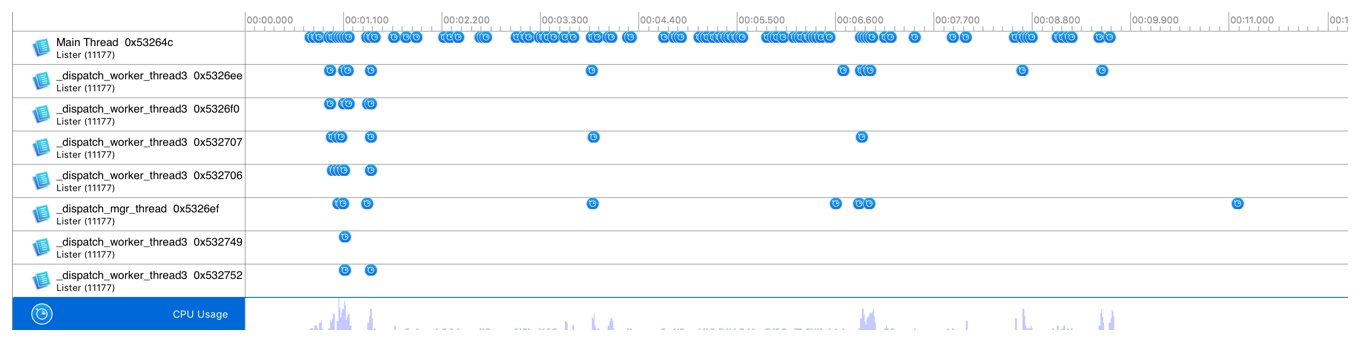
Klik tombol strategi di bilah filter untuk menampilkan instrumen, inti CPU, data thread, atau ketiga item di timeline. Klik tombol kebijakan di bilah filter untuk menampilkan instrumen, inti CPU, data thread, atau ketiga item di timeline.

Semua: Menampilkan data untuk instrumen, thread, dan CPU di timeline. Semua: Menampilkan instrumen, thread, dan CPU di timeline.
CPUs: Menampilkan daftar inti CPU, beserta penggunaannya dari waktu ke waktu, di panel garis waktu. Hanya tersedia bila dokumen jejak berisi instrumen yang mencatat data CPU. CPU: Menampilkan daftar inti CPU dan penggunaannya dari waktu ke waktu di panel garis waktu. Hanya tersedia jika dokumen pelacakan berisi alat yang mencatat data CPU.
Instrumen: Menampilkan daftar instrumen dan data terkait di panel garis waktu. Instrumen: Menampilkan daftar alat dan data terkait di panel Timeline.
Jika Anda memilih instrumen dalam daftar, Anda dapat menghapusnya atau mengonfigurasinya di panel inspektur. Daftar instrumen terlihat secara default saat Anda membuat dokumen jejak. Jika Anda memilih alat dalam daftar, Anda dapat menghapusnya atau mengonfigurasinya di panel inspektur. Saat membuat dokumen jejak, daftar instrumen terlihat secara default.

Threads: Menampilkan daftar thread dan data pemanfaatannya di panel timeline. Hanya tersedia ketika dokumen jejak berisi instrumen yang mencatat data thread. Threads: Menampilkan daftar thread dan data pemanfaatannya di panel timeline. Hanya tersedia jika dokumen jejak berisi fasilitas untuk merekam data thread.
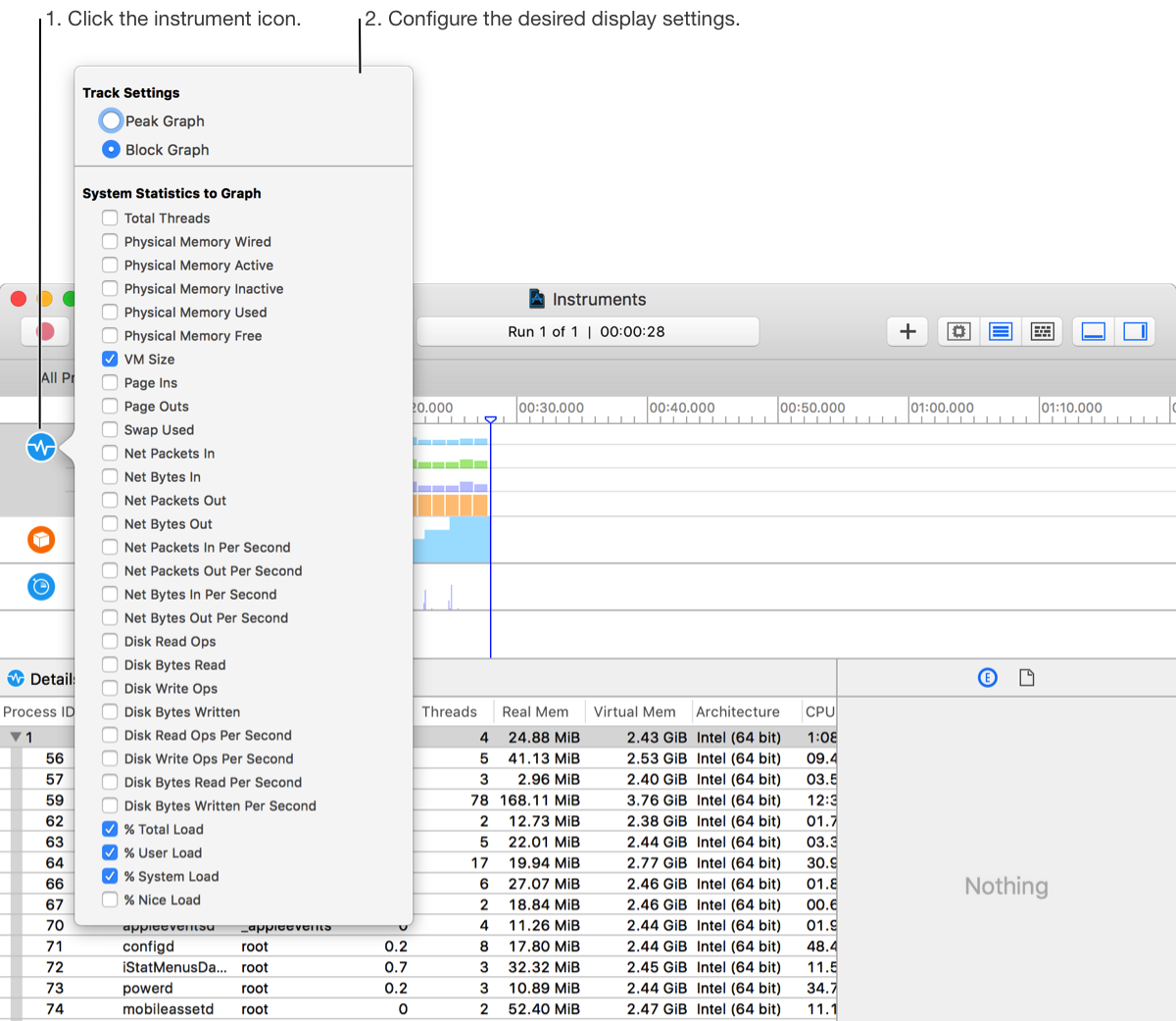
Tentang popover konfigurasi tampilan Tentang antarmuka konfigurasi pop-up
Gunakan popover konfigurasi tampilan untuk mengonfigurasi data apa yang ditampilkan di timeline dan untuk mengonfigurasi format data yang ditampilkan. Gunakan [antarmuka konfigurasi pop-up] (https://help.apple.com/instruments/mac/current/#/deva13e2923b) untuk mengonfigurasi data yang ditampilkan di timeline dan format data yang ditampilkan.
Pengaturan yang tersedia di popover konfigurasi tampilan bervariasi, tergantung pada instrumennya. Pengaturan ini dapat membantu Anda: Tergantung pada alat yang dipilih, pengaturan yang tersedia di antarmuka konfigurasi pop-up berbeda-beda. Pengaturan ini dapat membantu Anda:
-
Kontrol data yang muncul di timeline. Misalnya, instrumen Aktivitas memungkinkan Anda mengubah tampilan total thread, ukuran VM, dan beberapa statistik sistem lainnya. Kontrol data apa yang muncul di timeline. Misalnya, alat Aktivitas memungkinkan Anda mengubah tampilan total thread, ukuran VM, dan beberapa statistik sistem lainnya.
-
Sesuaikan bagaimana informasi yang direkam direpresentasikan dalam tampilan garis waktu. Misalnya, suatu instrumen memungkinkan Anda beralih antara grafik puncak dan grafik blok. Sesuaikan bagaimana informasi rekaman direpresentasikan dalam tampilan Timeline. Misalnya, satu alat memungkinkan Anda beralih antara plot puncak dan plot blok.Untuk membuka popover, klik ikon instrumen di panel garis waktu dokumen jejak. Instrumen yang mendukung popover konfigurasi tampilan menampilkan indikator ketika penunjuk digerakkan ke atas ikon. Untuk membuka antarmuka konfigurasi, klik ikon alat di panel Linimasa Dokumen Lacak. Alat yang mendukung tampilan antarmuka konfigurasi menampilkan indikator ketika penunjuk bergerak di atas ikon.
Tentang panel detail dokumen jejak Tentang panel detail dokumen jejak
Panel detail menampilkan informasi detail tentang data yang dikumpulkan oleh instrumen di dokumen penelusuran Anda. Pilih masing-masing instrumen di panel garis waktu untuk melihat data yang dikumpulkan saat membuat profil. Panel Detail menampilkan detail data yang dikumpulkan oleh alat dalam dokumen pelacakan. Pilih alat individual di panel Timeline untuk melihat data yang dikumpulkan saat menganalisis.
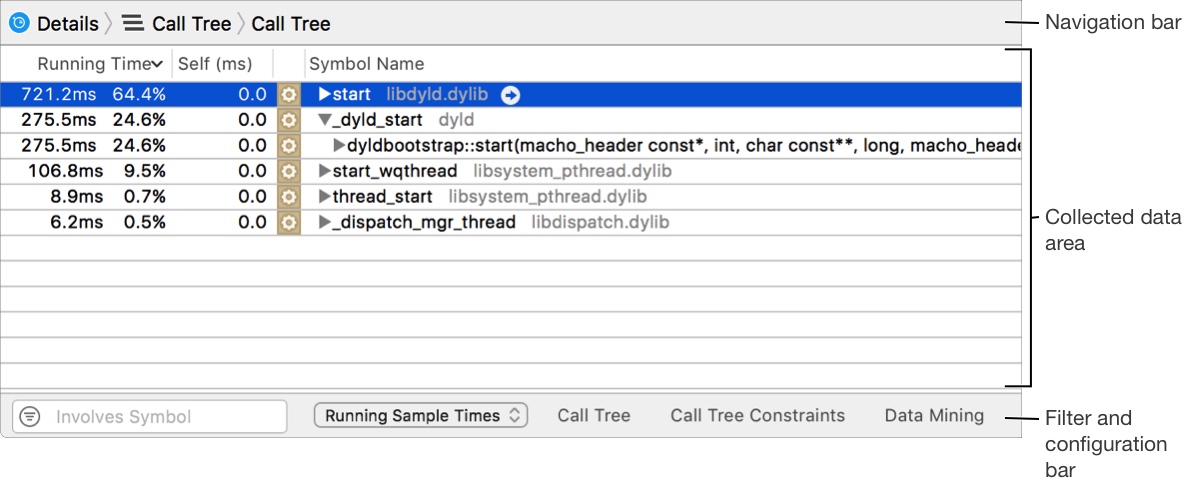
Panel detail terdiri dari tiga area utama, bilah navigasi, area data yang dikumpulkan, serta bilah filter dan konfigurasi. Panel detail terdiri dari tiga area utama: bilah navigasi, area data yang dikumpulkan, filter, dan bilah konfigurasi.
Bilah navigasi
Bilah navigasi di bagian atas panel detail membantu Anda menelusuri data yang dikumpulkan. Bilah navigasi di bagian atas panel detail membantu Anda menavigasi data yang dikumpulkan.
Anda dapat menggunakan bilah navigasi untuk beralih antar tipe data dan menavigasi berbagai tingkat data. Anda dapat menggunakan bilah navigasi untuk beralih di antara berbagai jenis data dan menavigasi di antara berbagai tingkat data.
-
Instrumen: Ikon instrumen yang dipilih saat ini di panel garis waktu. Klik ini untuk melihat konsol instrumen. Instrumen: Ikon untuk instrumen yang dipilih saat ini di panel Timeline. Klik di sini untuk melihat konsol instrumen.
-
Daftar jenis detail: Memungkinkan Anda menavigasi di antara berbagai jenis data. Opsi yang ditampilkan di sini bervariasi, bergantung pada instrumen yang dipilih secara aktif. Untuk banyak instrumen, daftarnya mencakup hal-hal seperti ringkasan data, pohon panggilan, dan konsol. Daftar tipe detail: Memungkinkan Anda menavigasi di antara berbagai tipe data. Opsi yang ditampilkan di sini bervariasi tergantung pada alat yang dipilih. Untuk sebagian besar alat, daftarnya mencakup ringkasan data, pohon panggilan, dan konsol.
-
Pohon detail: Lacak posisi Anda dalam hierarki saat Anda menavigasi data di panel detail. Klik salah satu cabang pohon untuk naik kembali hierarki ke data terkait. Pohon detail: Saat menelusuri data di panel detail, pantau posisi Anda dalam hierarki. Klik salah satu cabang pohon untuk naik hierarki data terkait.

Area data yang dikumpulkan Area pengumpulan data
Area data yang dikumpulkan menampilkan semua data untuk instrumen yang dipilih, biasanya dalam format tabel. Konten yang ditampilkan di sini sangat bervariasi dari satu instrumen ke instrumen lainnya. Misalnya, instrumen Monitor Aktivitas menampilkan informasi proses, CPU, dan thread, dan banyak lagi. Area pengumpulan data menampilkan semua data untuk alat yang dipilih, biasanya dalam format tabel. Apa yang ditampilkan di sini berbeda-beda tergantung alat yang digunakan. Misalnya, alat Monitor Aktivitas menampilkan informasi proses, CPU dan thread, dan banyak lagi.
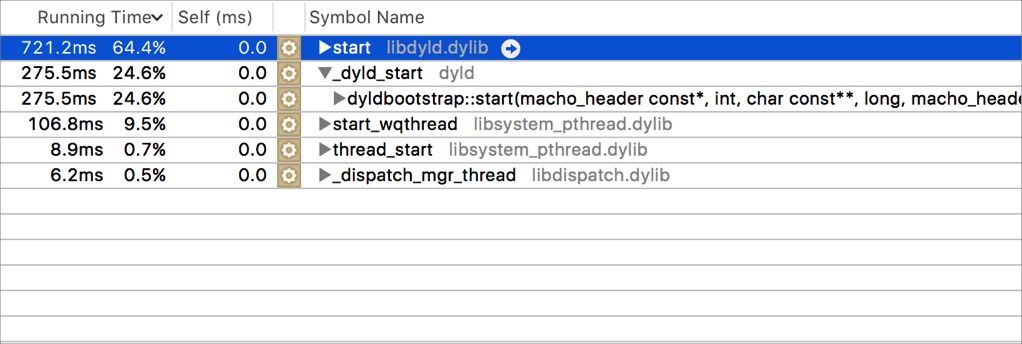
Seringkali, masing-masing simbol dan titik data dalam area ini berisi tombol navigasi  , yang muncul saat Anda menggerakkan penunjuk ke atasnya. Anda dapat mengklik tombol ini untuk mempelajari data lebih dalam. Saat Anda melakukannya, pohon detail di bilah navigasi diperbarui untuk mencerminkan posisi Anda dalam hierarki.
Biasanya, masing-masing simbol dan titik data dalam area ini berisi tombol navigasi , yang muncul saat Anda memindahkan penunjuk ke tombol ini. Anda dapat mengklik tombol ini untuk menelusuri data. Saat Anda melakukannya, pohon detail di bilah navigasi akan diperbarui untuk mencerminkan posisi Anda dalam hierarki.
, yang muncul saat Anda menggerakkan penunjuk ke atasnya. Anda dapat mengklik tombol ini untuk mempelajari data lebih dalam. Saat Anda melakukannya, pohon detail di bilah navigasi diperbarui untuk mencerminkan posisi Anda dalam hierarki.
Biasanya, masing-masing simbol dan titik data dalam area ini berisi tombol navigasi , yang muncul saat Anda memindahkan penunjuk ke tombol ini. Anda dapat mengklik tombol ini untuk menelusuri data. Saat Anda melakukannya, pohon detail di bilah navigasi akan diperbarui untuk mencerminkan posisi Anda dalam hierarki.

Bilah filter dan konfigurasi Bilah filter dan konfigurasi
Bilah filter dan konfigurasi di bagian bawah panel detail membantu Anda memfilter data yang dikumpulkan dan mengonfigurasi cara data tersebut ditampilkan. Bilah filter dan konfigurasi di bagian bawah panel detail membantu Anda memfilter data yang dikumpulkan dan mengonfigurasi cara data ditampilkan.
-
Bidang filter: Memungkinkan Anda memfilter data yang dikumpulkan untuk jangka waktu tertentu. Klik menu bidang filter untuk beberapa opsi pemfilteran tambahan. Anda juga dapat memfilter data yang dikumpulkan secara lebih luas dengan menyesuaikan pengaturan tampilan di popover konfigurasi tampilan. Bidang filter: Memungkinkan Anda memfilter data yang dikumpulkan untuk istilah tertentu. Klik menu bidang filter untuk beberapa opsi pemfilteran tambahan. Anda juga dapat memfilter data yang dikumpulkan secara lebih luas dengan menyesuaikan pengaturan tampilan di popover konfigurasi tampilan.
-
Kontrol konfigurasi tampilan: Sempurnakan hasil yang ditampilkan dengan memfilter, mengurutkan, dan menambang data. Kontrolnya bervariasi dari satu instrumen ke instrumen lainnya dan dapat mencakup menu untuk memilih tampilan hasil yang berbeda, dan popover untuk membatasi data yang ditampilkan. Kontrol konfigurasi tampilan: Sempurnakan hasil yang ditampilkan melalui pemfilteran, pengurutan, dan penambangan data. Kontrol bervariasi dari satu instrumen ke instrumen lainnya dan dapat mencakup menu untuk memilih tampilan hasil yang berbeda, serta pop-up untuk membatasi data yang ditampilkan.

Tentang panel pemeriksa dokumen jejak Tentang panel pemeriksa dokumen jejak
Panel inspektur berisi informasi tentang proses yang saat ini ditampilkan di panel detail. Ini mencakup informasi tentang rekaman dan, untuk beberapa instrumen, rincian tambahan tentang data yang dipilih. Panel inspektur berisi informasi tentang proses yang saat ini ditampilkan di panel detail. Ini mencakup informasi tentang rekaman dan, untuk beberapa instrumen, rincian tambahan tentang data yang dipilih.
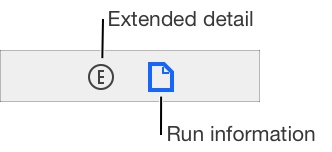
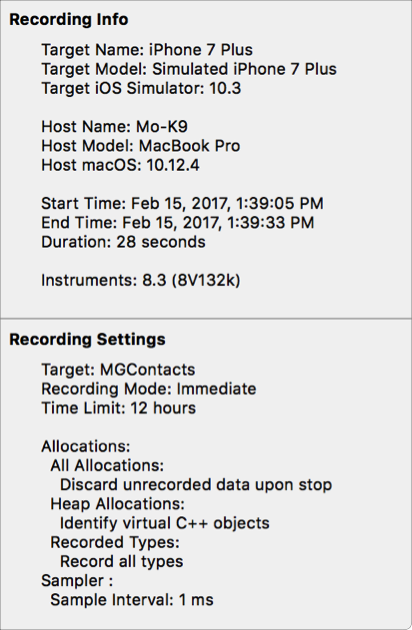
Jalankan area informasi Jalankan area informasiArea informasi pengoperasian memperlihatkan informasi tentang pengoperasian yang ditampilkan di panel detail termasuk target, waktu perekaman, dan pengaturan yang digunakan untuk perekaman. Area informasi pengoperasian menampilkan informasi pengoperasian yang diperlihatkan di panel detail, termasuk target, waktu perekaman, dan pengaturan yang digunakan oleh perekaman.
Area detail yang diperluas Area detail yang diperluas
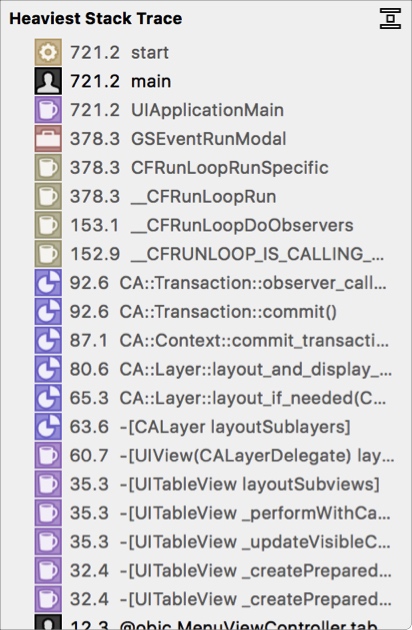
Area detail yang diperluas digunakan untuk menampilkan informasi tambahan khusus instrumen tentang data yang dipilih di panel detail, seperti pelacakan tumpukan lengkap. Area detail yang diperluas digunakan untuk menampilkan informasi khusus alat tambahan tentang data yang dipilih di panel detail, seperti pelacakan tumpukan penuh.
Tentang palet Perpustakaan Tentang palet Perpustakaan
Palet Perpustakaan menyediakan daftar lengkap instrumen yang tersedia dan memungkinkan Anda menambahkannya ke dokumen jejak Anda. Di sini, Anda dapat menelusuri deskripsi instrumen dan memfilter instrumen tertentu. Palet Perpustakaan menyediakan daftar lengkap alat yang tersedia dan memungkinkan Anda menambahkannya ke dokumen pelacakan. Di sini Anda dapat menelusuri deskripsi instrumen dan memfilter instrumen tertentu.
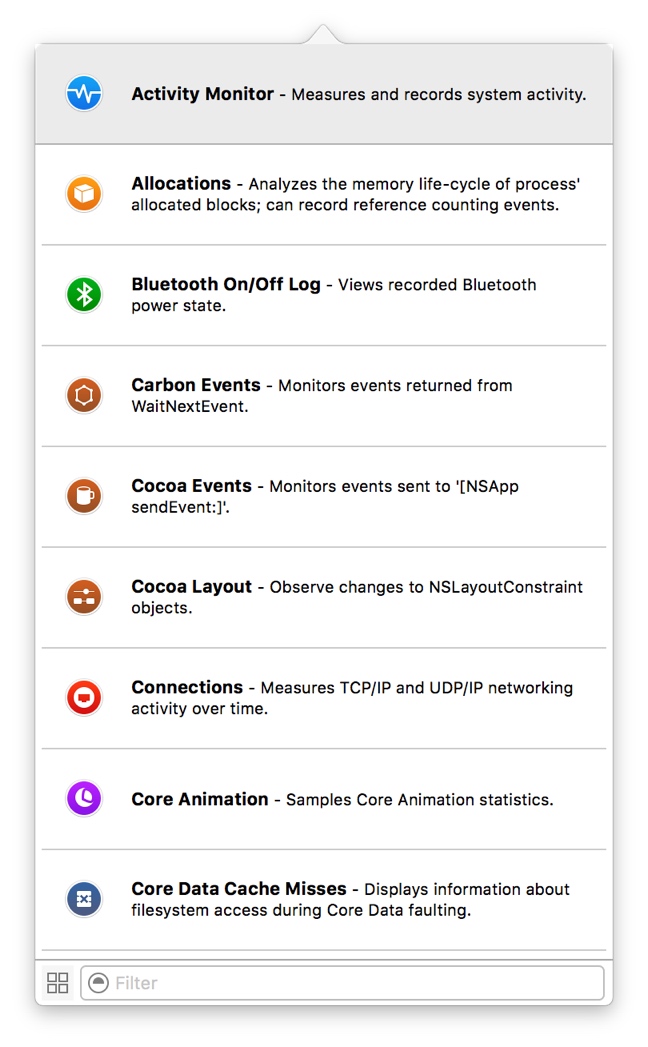
Untuk menampilkan palet Library, pilih Window > Library, tekan Command-L, atau klik tombol Add Instrument (+) di toolbar dokumen jejak. Untuk menampilkan palet Library, pilih Window>Library, tekan Command-L, atau klik tombol Add Instrument (+) di toolbar Trace Document.
Tentang palet Flags Tentang palet Flags
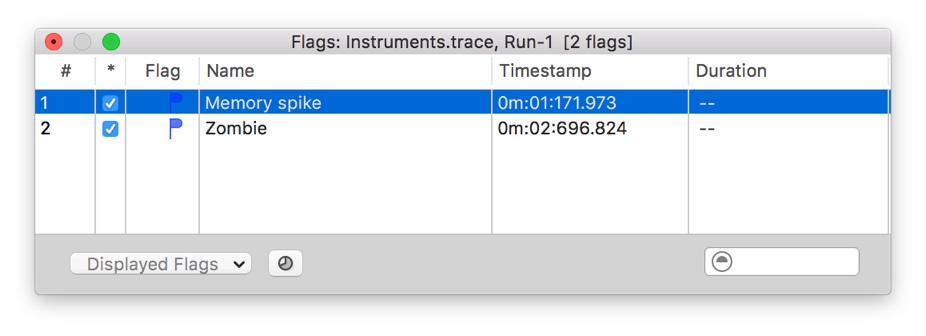
Palet Bendera menampilkan daftar bendera apa pun yang mungkin telah Anda terapkan di panel garis waktu dokumen jejak aktif. Palet Bendera menampilkan daftar bendera apa pun yang mungkin telah Anda terapkan di panel Timeline pada dokumen pelacakan aktivitas.
Di palet Bendera, Anda dapat memilih bendera untuk menavigasi ke bendera itu dengan cepat di garis waktu. Anda juga dapat memfilter daftar besar bendera untuk bendera tertentu, menampilkan dan menyembunyikan bendera Anda, dan melihat informasi stempel waktu tentang bendera Anda. Di panel Bendera, Anda dapat memilih bendera untuk menavigasi ke bendera tersebut dengan cepat di garis waktu. Anda juga dapat memfilter daftar besar bendera tertentu, menampilkan dan menyembunyikan bendera Anda, dan melihat informasi stempel waktu tentang bendera Anda.
Tentang templat pembuatan profil Tentang templat pembuatan profil
Di Instrumen, Anda menggunakan template pembuatan profil untuk menganalisis aplikasi Anda. Templat pembuatan profil adalah dokumen penelusuran yang telah dikonfigurasi sebelumnya dengan instrumen dan pengaturan untuk melakukan jenis penelusuran umum. Templat konfigurasi digunakan di Instrumen untuk menganalisis aplikasi. Templat konfigurasi adalah dokumen penelusuran yang telah dikonfigurasi sebelumnya dengan alat dan pengaturan untuk melakukan jenis penelusuran umum.
Templat profil tersedia saat Anda meluncurkan Instrumen, membuat dokumen baru, atau memulai pelacakan dari Xcode. Anda juga dapat membuat templat Anda sendiri jika Anda memiliki kebutuhan lebih lanjut atau kebutuhan khusus. Templat analisis dapat digunakan saat meluncurkan alat, membuat dokumen baru, atau memulai penelusuran dari Xcode. Anda juga dapat membuat template sendiri jika Anda memiliki kebutuhan lebih lanjut atau kebutuhan khusus.
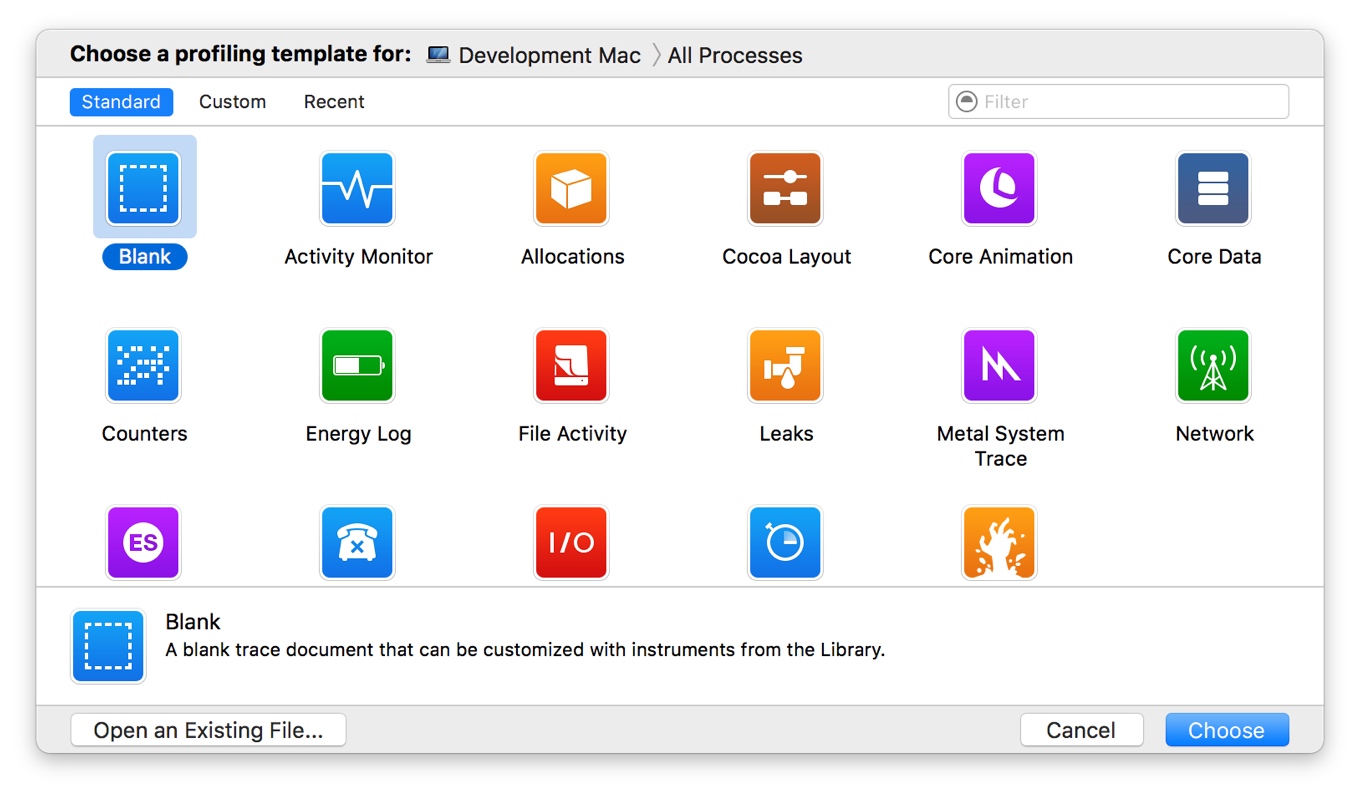
Tentang dialog pemilihan templat pembuatan profil Tentang dialog pemilihan templat pembuatan profil
Saat Instrumen diluncurkan, Anda disajikan dengan daftar templat profil—file yang berisi kumpulan instrumen yang telah dikonfigurasi sebelumnya—yang dapat dipilih. Daftar ini mencakup sekumpulan templat standar serta templat khusus apa pun yang mungkin Anda buat. Saat alat ini diluncurkan, Anda akan melihat daftar templat analisis—file yang berisi kumpulan alat yang telah dikonfigurasi sebelumnya—untuk dipilih. Daftar ini mencakup sekumpulan templat standar serta templat khusus apa pun yang mungkin Anda buat.
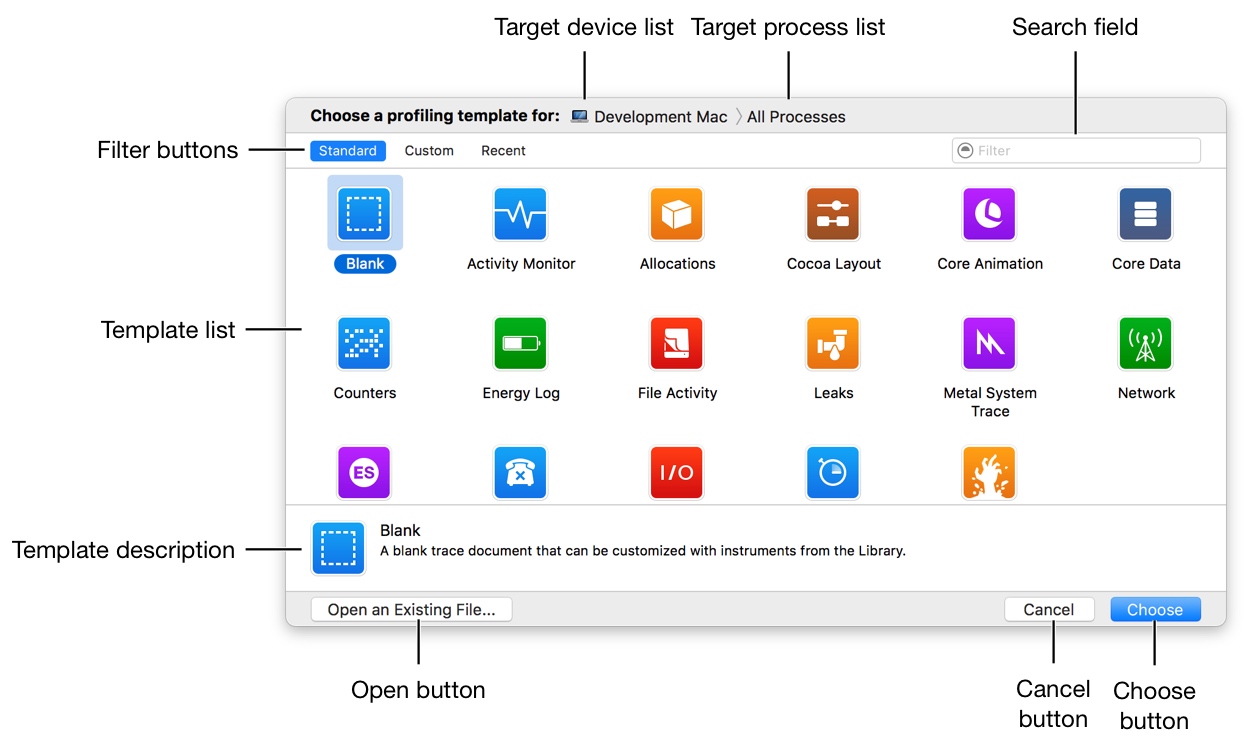
Dialog pemilihan templat profil terdiri dari elemen utama berikut. Kotak dialog Pemilihan Template Analisis terdiri dari elemen utama berikut.
-
Daftar perangkat target: Klik ini untuk memilih perangkat yang ingin Anda profilkan. Daftar perangkat target: Klik ini untuk memilih perangkat yang akan diprofilkan.
-
Daftar proses target: Klik ini untuk memilih proses atau proses yang akan diprofilkan. Daftar proses target: Klik opsi ini untuk memilih proses atau proses yang akan dikonfigurasi.
-
Tombol filter: Klik ini untuk memfilter daftar templat agar hanya menampilkan templat standar, templat khusus, atau templat yang baru saja digunakan. Tombol filter: Klik opsi ini untuk memfilter daftar templat guna menampilkan templat standar, templat khusus, atau templat yang baru saja digunakan.
-
Bidang pencarian: Masukkan beberapa teks untuk menemukan template yang Anda butuhkan dengan cepat. Ini mencari judul dan deskripsi template. Bidang pencarian: Masukkan beberapa teks untuk menemukan template yang Anda inginkan dengan cepat. Cari judul dan deskripsi template.
-
Daftar templat: Daftar templat pembuatan profil, yang dapat difilter jika Anda mengklik tombol filter atau memasukkan kriteria pencarian. Daftar templat: Konfigurasikan daftar templat, yang dapat difilter jika Anda mengklik tombol filter atau memasukkan kriteria pencarian.
-
Deskripsi template: Deskripsi singkat tentang template profil yang dipilih saat ini, yang dapat berguna untuk menentukan apakah template yang dipilih memenuhi kebutuhan Anda. Deskripsi template: Deskripsi singkat tentang template analisis yang dipilih saat ini, yang dapat membantu menentukan apakah template yang dipilih memenuhi kebutuhan Anda.
-
Tombol Pilih: Klik ini untuk membuat dokumen profil baru, berdasarkan template yang dipilih saat ini. Tombol Pilih: Klik di sini untuk membuat profil baru berdasarkan template yang dipilih saat ini.
Tombol ini berubah menjadi Profil saat Anda menekan tombol Option. Klik tombol Profil untuk membuat dokumen baru berdasarkan templat yang dipilih saat ini dan segera mulai membuat profil proses target.
- Tombol Buka: Klik ini untuk membuka dokumen profil yang disimpan sebelumnya, daripada memulai dengan templat baru. Tombol Buka: Klik di sini untuk membuka profil yang disimpan sebelumnya alih-alih memulai dari template baru.* Tombol Batal: Klik ini untuk menutup dialog pemilihan template. Tombol Batal: Klik ini untuk menutup kotak dialog pemilihan template.
Catatan: Anda dapat menampilkan dialog pemilihan template profil kapan saja dengan memilih File > Baru (atau menekan Command-N). Catatan: Anda dapat menampilkan kotak dialog Pemilihan Templat Analisis kapan saja dengan memilih File > Baru (atau menekan Command-N).
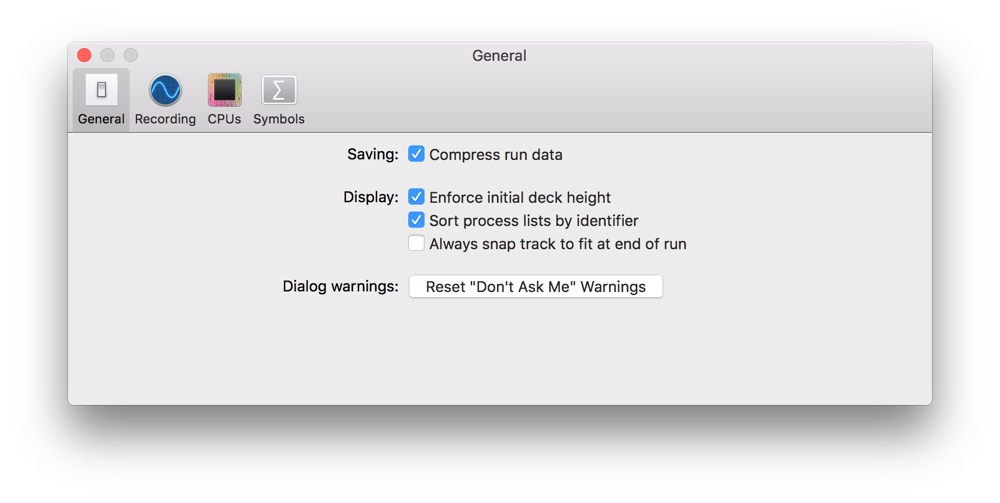
Tentang jendela Preferensi Tentang jendela Preferensi
Jendela preferensi digunakan untuk mengontrol berbagai pengaturan yang terkait dengan perilaku Instrumen. Jendela preferensi digunakan untuk mengontrol berbagai pengaturan yang terkait dengan perilaku instrumen.
Di jendela preferensi, Anda dapat menyesuaikan pengaturan umum yang berkaitan dengan pengaktifan, penyimpanan, dan lainnya. Anda juga dapat menyesuaikan pengaturan perekaman, pengaturan CPU, dan preferensi simbol. Di jendela preferensi, Anda dapat menyesuaikan pengaturan umum terkait startup, penyimpanan, dll. Anda juga dapat menyesuaikan pengaturan perekaman, pengaturan CPU, dan preferensi simbol.
What to read next
Want more posts about Instruments?
Posts in the same category are usually the best next step for reading more on this topic.
View same categoryWant to keep following #Xcode?
Tags are useful for related tools, specific problems, and similar troubleshooting notes.
View same tagWant to explore another direction?
If you are not sure what to read next, return to the homepage and start from categories, topics, or latest updates.
Back home