Instrumentos ajudam na tradução do chinês
Guia Chinês de Instrumentos
#InstrumentosAjuda
Sobre instrumentos
Visão geral dos instrumentos
Instruments é uma ferramenta poderosa e flexível de análise e teste de desempenho que faz parte do conjunto de ferramentas Xcode. Ele foi projetado para ajudá-lo a criar o perfil de seus aplicativos, processos e dispositivos iOS, watchOS, tvOS e macOS para entender melhor e otimizar seu comportamento e desempenho. Incorporar Instrumentos em seu fluxo de trabalho desde o início do processo de desenvolvimento do aplicativo pode economizar tempo posteriormente, ajudando você a encontrar problemas no início do ciclo de desenvolvimento.
perfil: uma análise (geralmente em forma gráfica) que representa até que ponto algo exibe várias características Uma análise (geralmente em forma gráfica) de até que ponto algo apresenta características diferentes
Instruments é uma ferramenta poderosa e flexível de análise e teste de desempenho que faz parte do conjunto de ferramentas Xcode. Ele foi projetado para ajudá-lo a analisar seus aplicativos, processos e dispositivos iOS, watchOS, tvOS e macOS para melhor compreender e otimizar seu comportamento e desempenho. Incorporar ferramentas em seu fluxo de trabalho desde o início do processo de desenvolvimento de aplicativos pode ajudá-lo a detectar problemas no início do desenvolvimento, economizando tempo.
Em Instrumentos, você usa ferramentas especializadas, conhecidas como instrumentos, para rastrear diferentes aspectos de seus aplicativos, processos e dispositivos ao longo do tempo. O Instruments coleta dados à medida que traça o perfil e apresenta os resultados detalhadamente para análise. Em Instrumentos, você usa ferramentas especializadas (Instrumentos) para rastrear problemas com diferentes aspectos de aplicativos, processos e dispositivos. O Instruments coleta dados para análise e, em seguida, exibe os resultados da análise na forma de gráficos para que você possa realizar análises detalhadas.
Ao contrário de outras ferramentas de desempenho e depuração, o Instruments permite reunir tipos de dados amplamente díspares e visualizá-los lado a lado. Isso torna mais fácil identificar tendências que, de outra forma, poderiam passar despercebidas. Por exemplo, seu aplicativo pode apresentar um grande crescimento de memória causado por diversas conexões de rede abertas. Ao usar os instrumentos Alocações e Conexões juntos, você pode identificar conexões que não estão fechando e, portanto, resultando em um rápido crescimento de memória.
Ao contrário de outras ferramentas de desempenho e depuração, o Instruments permite coletar tipos de dados amplamente diferentes e visualizá-los lado a lado. Isso torna mais fácil identificar tendências que podem ter sido negligenciadas. Por exemplo, seu aplicativo pode experimentar um grande crescimento de memória devido à abertura de múltiplas conexões de rede. Usando as ferramentas Alocações e Conexões juntas, você pode identificar conexões que não estão fechadas e, assim, encontrar a causa do rápido crescimento da memória.
Ao usar Instrumentos de forma eficaz, você pode: Para usar os instrumentos de forma eficaz, você pode fazer o seguinte:
-
Examine o comportamento de um ou mais aplicativos ou processos Verifique o comportamento de um ou mais aplicativos ou processos
-
Examine os recursos específicos do dispositivo, como Wi-Fi e Bluetooth Verifique as características de dispositivos específicos, como Wi-Fi e Bluetooth
-
Realize perfis em um simulador ou em um dispositivo físico Análise de desempenho em simulador ou dispositivo físico
-
Rastreie problemas em seu código-fonte Rastreie problemas no código-fonte
-
Realize análises de desempenho em seu aplicativo Análise de desempenho de aplicativos
-
Encontre problemas de memória em seu aplicativo, como vazamentos, memória abandonada e zumbis Descubra problemas de memória em seu aplicativo, como vazamentos de memória e objetos zumbis
-
Identifique maneiras de otimizar seu aplicativo para maior eficiência energética Descubra como otimizar suas aplicações para obter maior eficiência energética
-
Executar solução de problemas gerais em nível de sistema Execute a solução de problemas gerais no nível do sistema
-
Salve as configurações do instrumento como modelos Salvar configuração do instrumento como modelo
-
Embora esteja incorporado e possa ser usado com o Xcode, o Instruments é um aplicativo separado, que pode ser usado de forma independente, conforme necessário. Embora o Instruments seja integrado e usado com o Xcode, o Instruments é um aplicativo independente e pode ser usado de forma independente, conforme necessário.
Sobre o documento de rastreamento Sobre o documento de rastreamento.
Um documento de rastreamento é usado para organizar e configurar instrumentos para criação de perfil, iniciar a coleta de dados e visualizar e analisar os resultados. Você cria um novo documento de rastreamento iniciando Instrumentos e escolhendo um modelo de criação de perfil ou iniciando a criação de perfil no Xcode, no Dock ou na linha de comando. Você também pode salvar e reabrir documentos de rastreamento nos quais você configurou instrumentos e coletou dados.
Documentos de rastreamento são usados para organizar e configurar o ambiente de instrumentos para análise, inicializar a coleta de dados e visualizar e analisar resultados. Você pode criar um novo documento de rastreamento iniciando Instrumentos e selecionando um modelo de criação de perfil ou iniciando a criação de perfil por meio do Xcode, do Dock ou da linha de comando. Você também pode salvar e reabrir ambientes de Instrumentos configurados e dados de documentos de rastreamento coletados. Os documentos de rastreamento podem conter muitas informações detalhadas, que são apresentadas em vários painéis e áreas.
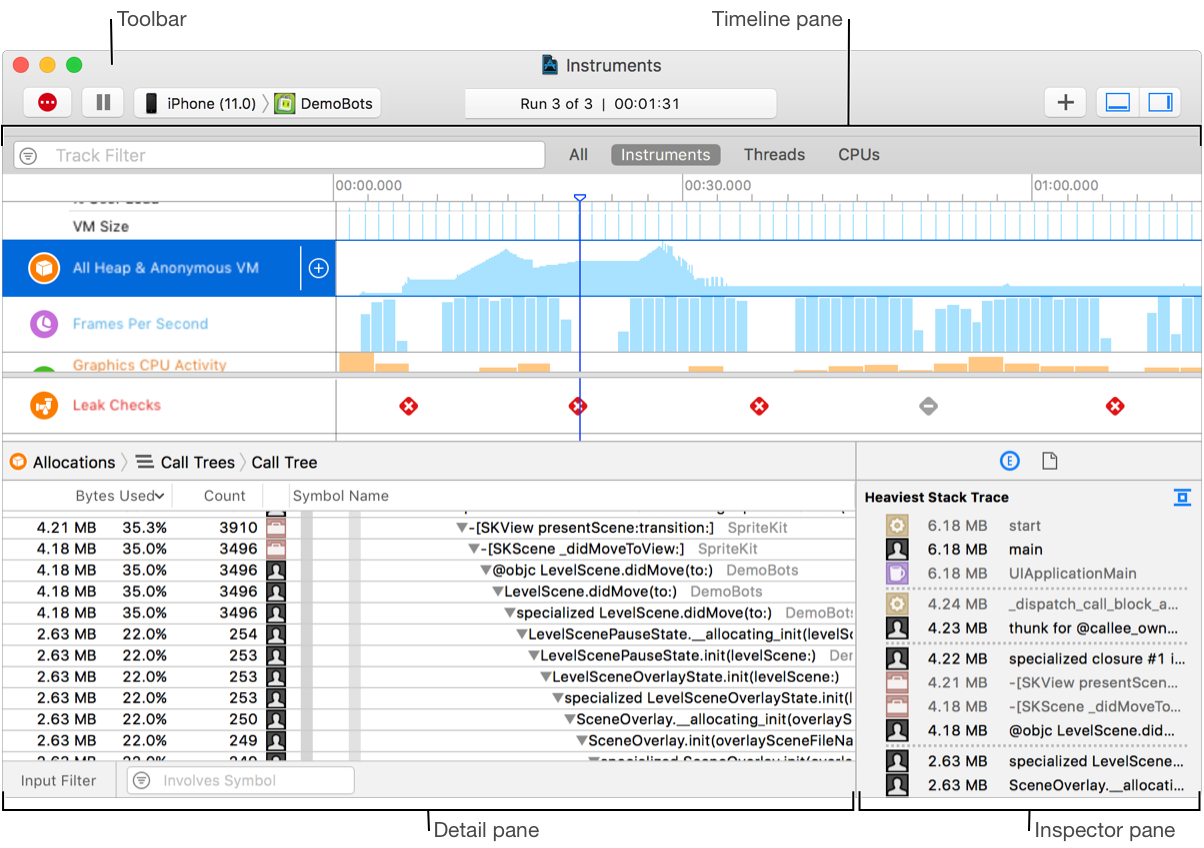
Sobre a barra de ferramentas do documento de rastreamento.
A barra de ferramentas do documento de rastreamento permite iniciar, pausar e interromper a criação de perfil de dados, adicionar instrumentos, ocultar e mostrar painéis e muito mais. A barra de ferramentas do documento de rastreamento permite iniciar, pausar e interromper a análise de dados, adicionar ferramentas de análise, ocultar e mostrar painéis e muito mais.
A barra de ferramentas inclui os seguintes elementos principais: A barra de ferramentas consiste nos seguintes elementos principais:
-
Controles de criação de perfil: permitem gravar, pausar e interromper a coleta de dados.
-
Lista de dispositivos de destino: permite que você selecione o dispositivo no qual deseja criar o perfil.
-
Lista de processos de destino: permite selecionar o processo ou processos para perfilar. Permite que você selecione o aplicativo para perfil.* Visualizador de atividades: mostra o número de execuções do documento de rastreamento e o tempo decorrido do rastreamento atual.
-
Botão Adicionar Instrumento (+): Mostra ou oculta a paleta Biblioteca de instrumentos, que contém uma lista completa de instrumentos disponíveis. A partir daqui, você pode selecionar ferramentas individuais e adicioná-las ao documento de rastreamento.
-
Botões de visualização (
 ): oculta ou mostra o painel de detalhes e o inspetor. Oculte ou mostre o painel de detalhes e o inspetor.

Sobre o painel da linha do tempo do documento de rastreamento Painel da linha do tempo do documento de rastreamento
O painel da linha do tempo exibe um resumo gráfico dos dados registrados para um determinado rastreamento. Neste painel, cada instrumento, núcleo de CPU ou thread possui seu próprio “track”, que fornece um gráfico dos dados coletados. O painel Linha do tempo exibe um resumo gráfico dos dados registrados para um determinado rastreamento. Neste painel, cada instrumento, núcleo de CPU ou thread possui seu próprio “track”, que fornece um gráfico dos dados coletados.
Embora as informações deste painel sejam somente leitura, você pode percorrer os dados, selecionar áreas específicas para um exame mais detalhado e inserir sinalizadores para destacar pontos de interesse. Você pode alterar como as informações gráficas são exibidas aqui ajustando o nível de zoom ou alterando as configurações de exibição de instrumentos individuais usando o popover de configuração de exibição. Uma barra de filtro opcional fornece controles para filtrar os dados exibidos por um instrumento. Por exemplo, o instrumento Sampler pode filtrar os dados por thread. Embora as informações neste painel sejam somente leitura, você pode percorrer os dados, selecionar áreas específicas para uma inspeção mais detalhada e inserir marcadores para destacar pontos de interesse. Você pode alterar a forma como as informações gráficas são exibidas aqui ajustando o nível de zoom ou alterando as configurações de exibição de instrumentos individuais usando o pop-up de configuração de exibição. A barra de filtro opcional fornece controles para filtrar os dados exibidos pelo instrumento. Por exemplo, um amostrador pode filtrar dados por meio de threads.
Você pode fixar cronogramas na parte inferior do painel para manter informações importantes visíveis enquanto você investiga os problemas. Por exemplo, você pode fixar o instrumento Vazamentos na parte inferior do painel e, em seguida, percorrer os outros instrumentos para encontrar as possíveis causas de um vazamento. Os instrumentos fixados não são preservados entre as execuções. Você pode fixar a linha do tempo na parte inferior do painel para manter informações importantes visíveis enquanto pesquisa um problema. Por exemplo, você pode fixar a ferramenta de vazamento na parte inferior do painel e percorrer outras ferramentas para encontrar possíveis causas de vazamentos. Os instrumentos fixos não podem ser salvos entre execuções.
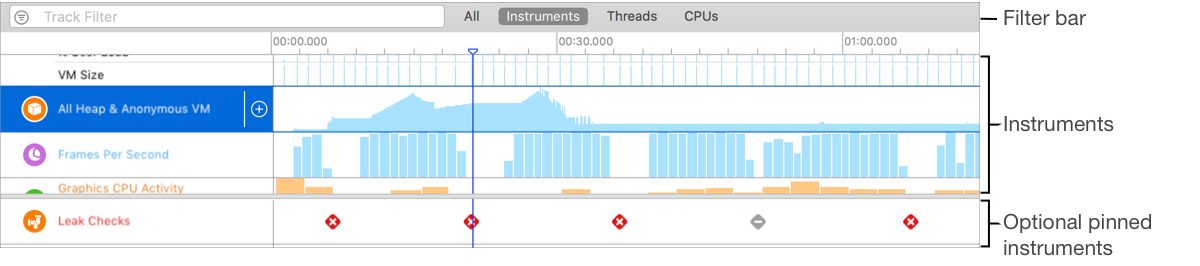
Visualizações de estratégia Ver estratégia
Clique nos botões de estratégia na barra de filtro para exibir instrumentos, núcleo da CPU, dados de thread ou todos os três itens na linha do tempo. Clique no botão de política na barra de filtro para exibir instrumentos, núcleos de CPU, dados de thread ou todos os três itens na linha do tempo.

Todos: mostra dados de instrumentos, threads e CPUs na linha do tempo. Todos: exibe instrumentos, threads e CPUs na linha do tempo.
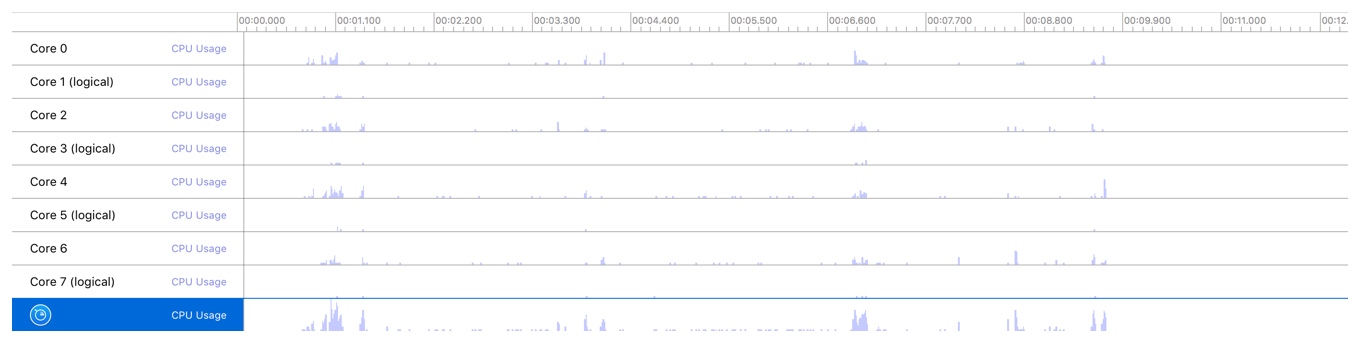
CPUs: exibe uma lista de núcleos de CPU, juntamente com seu uso ao longo do tempo, no painel da linha do tempo. Disponível apenas quando um documento de rastreamento contém instrumentos que registram dados da CPU. CPUs: exibe uma lista de núcleos de CPU e seu uso ao longo do tempo no painel da linha do tempo. Disponível somente se o documento de rastreamento contiver ferramentas que registrem dados da CPU.
Instrumentos: exibe uma lista de instrumentos e seus dados correspondentes no painel da linha do tempo. Instrumentos: exibe uma lista de ferramentas e seus dados correspondentes no painel Linha do tempo.
Se você selecionar um instrumento na lista, poderá excluí-lo ou configurá-lo no painel do inspetor. A lista de instrumentos fica visível por padrão quando você cria um documento de rastreamento. Se você selecionar uma ferramenta na lista, poderá excluí-la ou configurá-la no painel do inspetor. Ao criar um documento de rastreamento, a lista de instrumentos fica visível por padrão.

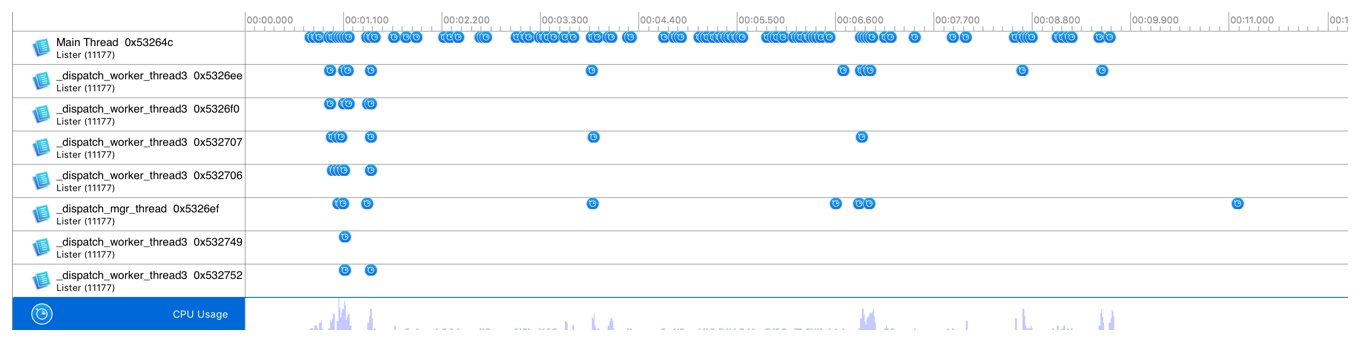
Threads: exibe uma lista de threads e seus dados de utilização no painel da linha do tempo. Disponível apenas quando um documento de rastreamento contém instrumentos que registram dados de thread. Threads: exibe uma lista de threads e seus dados de utilização no painel da linha do tempo. Disponível somente se o documento de rastreio contiver recursos para registrar dados de encadeamento.
Sobre o popover de configuração de exibição Sobre a interface de configuração pop-up
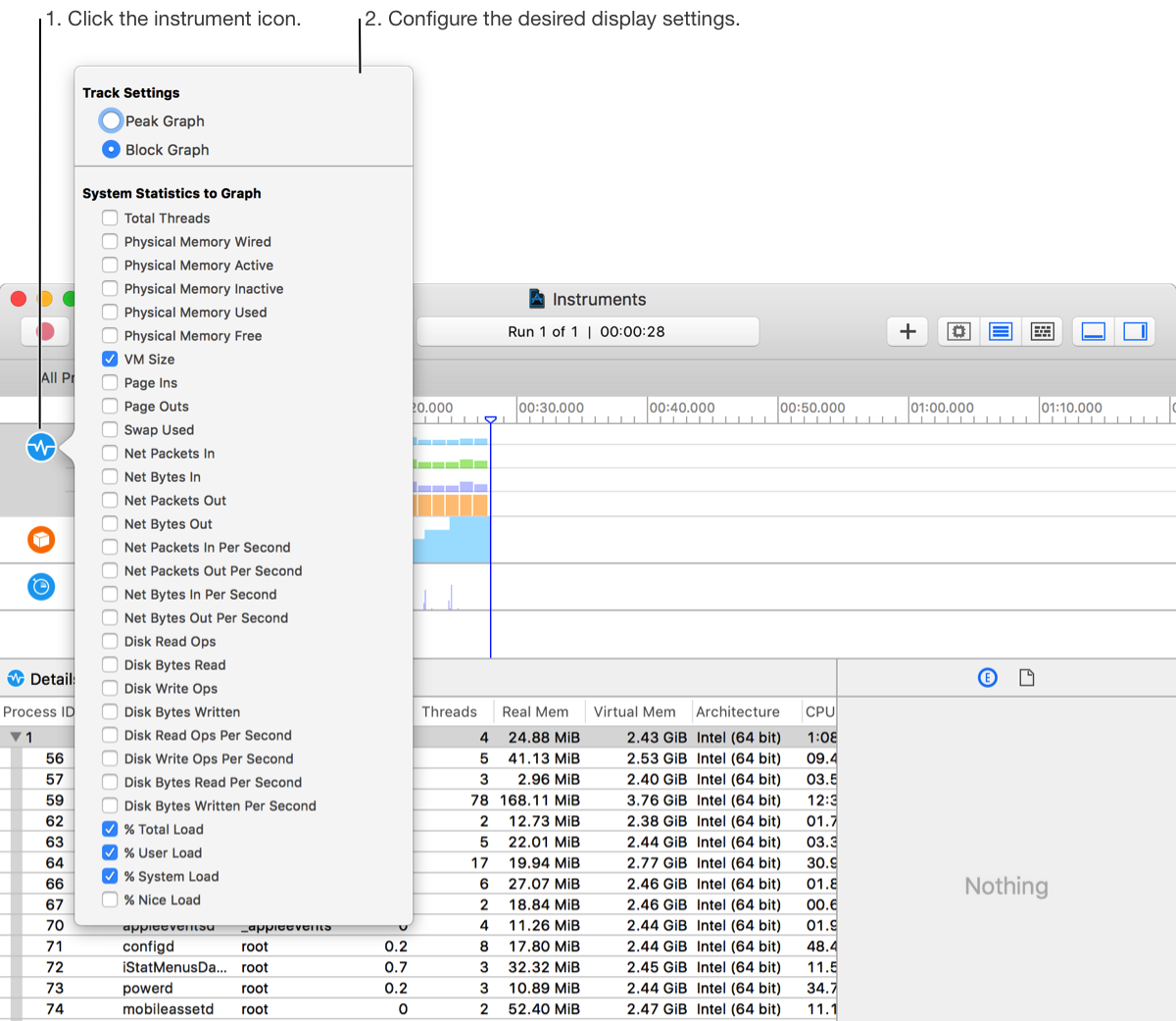
Use o popover de configuração de exibição para configurar quais dados serão exibidos na linha do tempo e para configurar o formato dos dados exibidos. Use a [interface de configuração pop-up] (https://help.apple.com/instruments/mac/current/#/deva13e2923b) para configurar os dados exibidos na linha do tempo e o formato dos dados exibidos.
As configurações disponíveis no popover de configuração do display variam dependendo do instrumento. Essas configurações podem ajudá-lo: Dependendo da ferramenta selecionada, as configurações disponíveis na interface de configuração pop-up são diferentes. Essas configurações podem ajudá-lo:
-
Controle os dados que aparecem na linha do tempo. Por exemplo, o instrumento Activity permite alternar a exibição do total de threads, tamanho da VM e diversas outras estatísticas do sistema. Controle quais dados aparecem na linha do tempo. Por exemplo, a ferramenta Atividade permite alternar a exibição do total de threads, tamanho da VM e algumas outras estatísticas do sistema.
-
Ajuste como as informações gravadas são representadas na visualização da linha do tempo. Por exemplo, um instrumento pode permitir alternar entre um gráfico de pico e um gráfico de blocos. Ajuste como as informações de gravação são representadas na visualização Linha do tempo. Por exemplo, uma ferramenta permite alternar entre gráficos de pico e gráficos de blocos.Para abrir o popover, clique no ícone do instrumento no painel da linha do tempo do documento de rastreamento. Os instrumentos que suportam um popover de configuração de exibição mostram um indicador quando o ponteiro é movido sobre o ícone. Para abrir a interface de configuração, clique no ícone da ferramenta no painel Track Document Timeline. As ferramentas que suportam a exibição da interface de configuração exibem um indicador quando o ponteiro se move sobre o ícone.
Sobre o painel de detalhes do documento de rastreamento Sobre o painel de detalhes do documento de rastreamento
O painel de detalhes mostra informações detalhadas sobre os dados coletados pelos instrumentos no seu documento de rastreamento. Selecione um instrumento individual no painel da linha do tempo para ver os dados coletados durante a criação de perfil. O painel Detalhes exibe detalhes dos dados coletados pela ferramenta no documento de rastreamento. Selecione uma ferramenta individual no painel Linha do tempo para visualizar os dados coletados durante a análise.
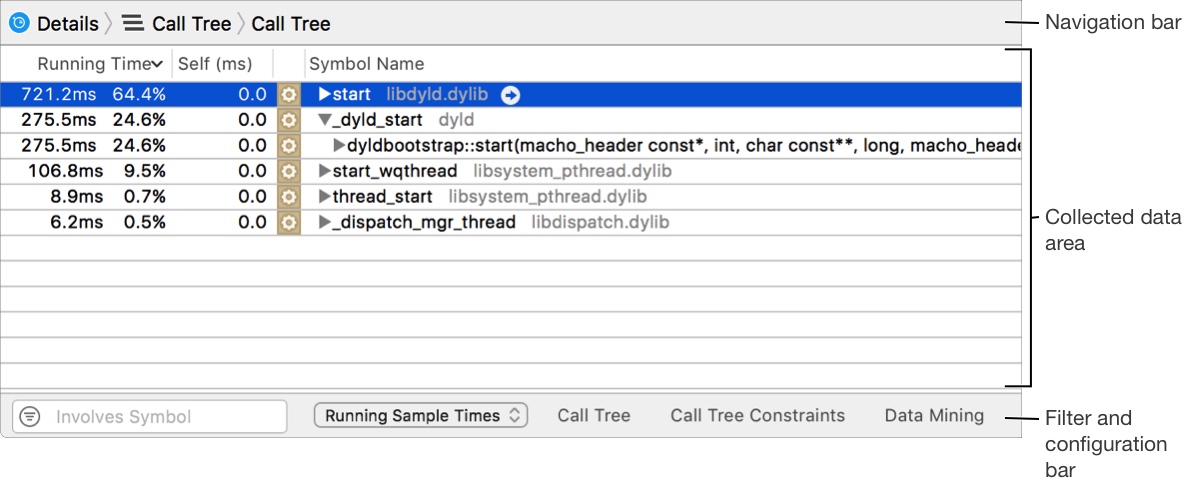
O painel de detalhes consiste em três áreas principais: a barra de navegação, a área de dados coletados e a barra de filtro e configuração. O painel de detalhes consiste em três áreas principais: barra de navegação, área de dados coletados, filtros e barra de configuração.
Barra de navegação
A barra de navegação na parte superior do painel de detalhes ajuda você a navegar pelos dados coletados. A barra de navegação na parte superior do painel de detalhes ajuda você a navegar pelos dados coletados.
Você pode usar a barra de navegação para alternar entre tipos de dados e navegar por diferentes níveis de dados. Você pode usar a barra de navegação para alternar entre diferentes tipos de dados e navegar entre diferentes níveis de dados.
-
Instrumento: Ícone do instrumento atualmente selecionado no painel da linha do tempo. Clique aqui para visualizar o console do instrumento. Instrumento: O ícone do instrumento atualmente selecionado no painel Linha do tempo. Clique aqui para visualizar o console do instrumento.
-
Lista de tipos de detalhes: permite navegar entre diferentes tipos de dados. As opções exibidas aqui variam dependendo do instrumento selecionado ativamente. Para muitos instrumentos, a lista inclui itens como um resumo de dados, uma árvore de chamadas e um console. Lista de tipos de detalhes: permite navegar entre diferentes tipos de dados. As opções mostradas aqui variam dependendo da ferramenta selecionada. Para a maioria das ferramentas, a lista inclui um resumo dos dados, uma árvore de chamadas e um console.
-
Árvore de detalhes: acompanhe onde você está na hierarquia enquanto navega pelos dados no painel de detalhes. Clique em um ramo da árvore para voltar para cima na hierarquia até os dados correspondentes. Árvore de detalhes: ao navegar pelos dados no painel de detalhes, acompanhe onde você está na hierarquia. Clique em um ramo da árvore para subir na hierarquia dos dados correspondentes.

Área de dados coletadosÁrea de coleta de dados
A área de dados coletados mostra todos os dados do instrumento selecionado, normalmente em formato tabular. O conteúdo exibido aqui varia significativamente de instrumento para instrumento. Por exemplo, o instrumento Activity Monitor exibe informações de processo, CPU e thread e muito mais. A área de coleta de dados exibe todos os dados da ferramenta selecionada, geralmente em formato tabular. O que é mostrado aqui varia dependendo da ferramenta usada. Por exemplo, a ferramenta Activity Monitor exibe informações de processo, CPU e thread e muito mais.
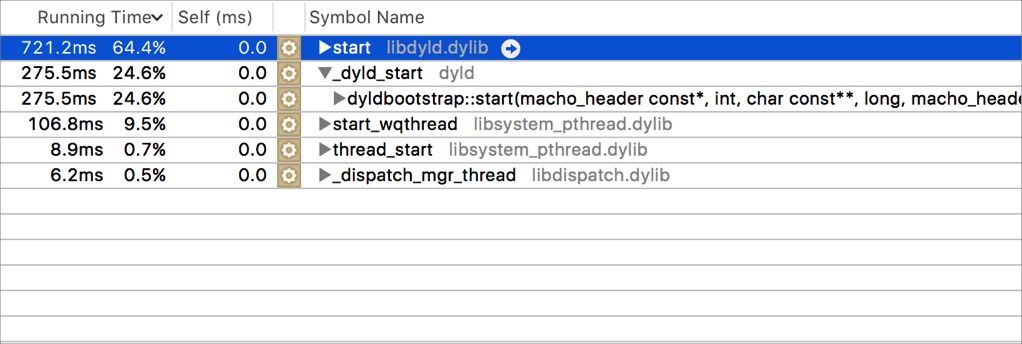
Freqüentemente, símbolos individuais e pontos de dados nesta área contêm botões de navegação  , que aparecem quando você move o ponteiro sobre eles. Você pode clicar nesses botões para se aprofundar nos dados. Ao fazer isso, a árvore de detalhes na barra de navegação é atualizada para refletir onde você está na hierarquia.
Normalmente, símbolos individuais e pontos de dados nesta área contêm botões de navegação , que aparecem quando você move o ponteiro sobre esses botões. Você pode clicar nesses botões para detalhar os dados. Ao fazer isso, a árvore de detalhes na barra de navegação será atualizada para refletir sua posição na hierarquia.
, que aparecem quando você move o ponteiro sobre eles. Você pode clicar nesses botões para se aprofundar nos dados. Ao fazer isso, a árvore de detalhes na barra de navegação é atualizada para refletir onde você está na hierarquia.
Normalmente, símbolos individuais e pontos de dados nesta área contêm botões de navegação , que aparecem quando você move o ponteiro sobre esses botões. Você pode clicar nesses botões para detalhar os dados. Ao fazer isso, a árvore de detalhes na barra de navegação será atualizada para refletir sua posição na hierarquia.

Barra de filtro e configuração Barra de filtro e configuração
A barra de filtro e configuração na parte inferior do painel de detalhes ajuda a filtrar os dados coletados e configurar como esses dados são exibidos. A barra de filtro e configuração na parte inferior do painel de detalhes ajuda a filtrar os dados coletados e configurar como os dados são exibidos.
-
Campo de filtro: Permite filtrar os dados coletados para um termo específico. Clique no menu do campo de filtro para obter algumas opções de filtragem adicionais. Você também pode filtrar os dados coletados de forma mais abrangente ajustando as configurações de exibição no popover de configuração de exibição. Campo de filtro: permite filtrar dados coletados para termos específicos. Clique no menu do campo de filtro para obter algumas opções de filtragem adicionais. Você também pode filtrar os dados coletados de forma mais abrangente ajustando as configurações de exibição em popover de configuração de exibição.
-
Controles de configuração de exibição: refine os resultados exibidos por meio de filtragem, classificação e mineração de dados. Os controles variam de instrumento para instrumento e podem incluir menus para selecionar diferentes visualizações dos resultados e popovers para restringir os dados mostrados. Controles de configuração de exibição: refine os resultados exibidos por meio de filtragem, classificação e mineração de dados. Os controles variam de instrumento para instrumento e podem incluir menus para selecionar diferentes visualizações dos resultados, bem como pop-ups para restringir os dados exibidos.

Sobre o painel do inspetor de documentos de rastreamento Sobre o painel do inspetor de documentos de rastreamento
O painel do inspetor contém informações sobre a execução exibida atualmente no painel de detalhes. Inclui informações sobre a gravação e, para alguns instrumentos, detalhes adicionais sobre os dados selecionados. O painel do inspetor contém informações sobre a execução atualmente exibida no painel de detalhes. Inclui informações sobre a gravação e, para alguns instrumentos, detalhes adicionais sobre os dados selecionados.
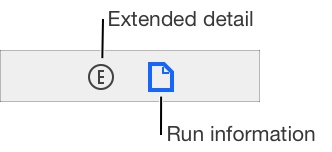
Área de informações de execução Área de informações de execuçãoA área de informações da execução mostra informações sobre a execução exibida no painel de detalhes, incluindo o alvo, o tempo de gravação e as configurações usadas para a gravação. A área de informações de execução exibe as informações de execução mostradas no painel de detalhes, incluindo o alvo, o tempo de gravação e as configurações usadas pela gravação.
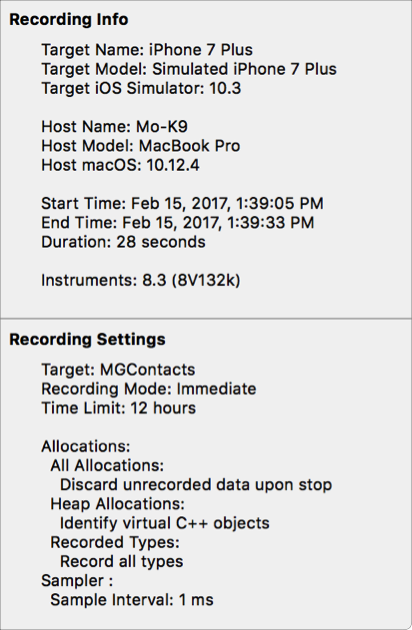
Área de detalhes estendidaÁrea de detalhes estendida
A área de detalhes estendida é usada para exibir informações adicionais específicas do instrumento sobre os dados selecionados no painel de detalhes, como um rastreamento de pilha completo. A área de detalhes estendida é usada para exibir informações adicionais específicas da ferramenta sobre os dados selecionados no painel de detalhes, como um rastreamento completo da pilha.
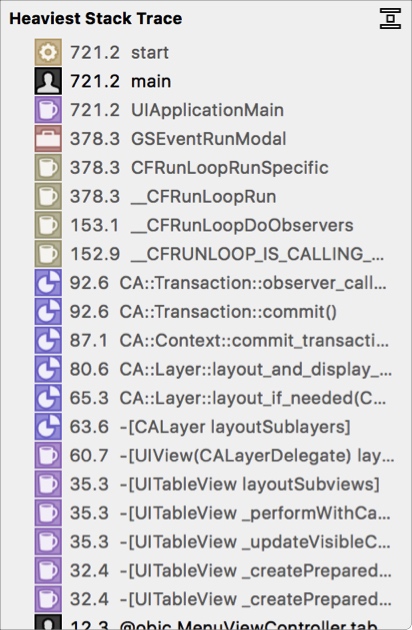
Sobre a paleta Biblioteca Sobre a paleta Biblioteca
A paleta Biblioteca fornece uma lista completa de instrumentos disponíveis e permite adicioná-los aos seus documentos de rastreamento. Aqui, você pode navegar pelas descrições dos instrumentos e filtrar por um instrumento específico. A paleta Biblioteca fornece uma lista abrangente de ferramentas disponíveis e permite adicioná-las aos documentos de rastreamento. Aqui você pode navegar pelas descrições dos instrumentos e filtrar instrumentos específicos.
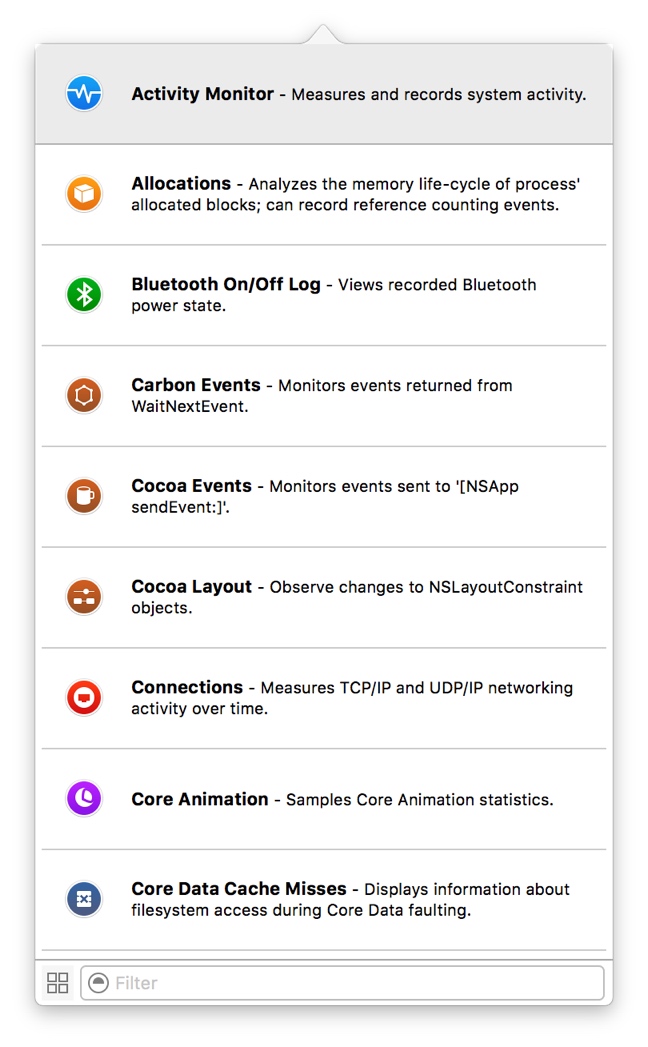
Para exibir a paleta Biblioteca, escolha Janela > Biblioteca, pressione Command-L ou clique no botão Adicionar instrumento (+) na barra de ferramentas do documento de rastreamento. Para exibir a paleta Biblioteca, selecione Janela>Biblioteca, pressione Command-L ou clique no botão Adicionar instrumento (+) na barra de ferramentas Trace Document.
Sobre a paleta Bandeiras Sobre a paleta Bandeiras
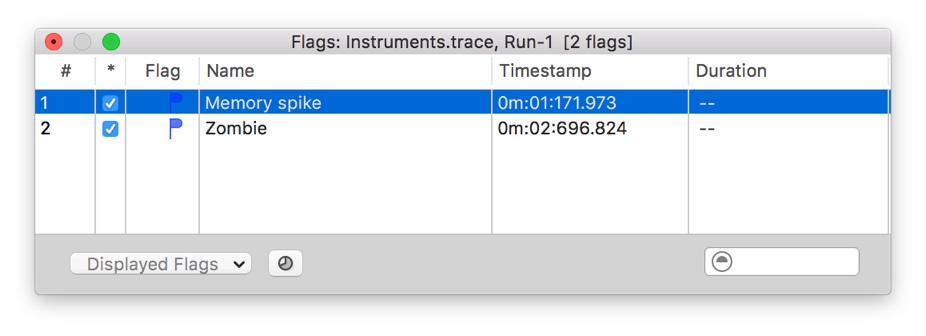
A paleta Sinalizadores exibe uma lista de quaisquer sinalizadores que você possa ter aplicado no painel da linha do tempo do documento de rastreamento ativo. A paleta Sinalizadores exibe uma lista de quaisquer sinalizadores que você possa ter aplicado no painel Linha do tempo do documento de monitoramento de atividades.
Na paleta Sinalizadores, você pode selecionar um sinalizador para navegar rapidamente até ele na linha do tempo. Você também pode filtrar uma grande lista de sinalizadores para um específico, mostrar e ocultar seus sinalizadores e visualizar informações de carimbo de data/hora sobre seus sinalizadores. No painel Sinalizadores, você pode selecionar um sinalizador para navegar rapidamente até ele na linha do tempo. Você também pode filtrar uma grande lista de sinalizadores específicos, mostrar e ocultar seus sinalizadores e visualizar informações de carimbo de data/hora sobre seus sinalizadores.
Sobre modelos de criação de perfil Sobre modelos de criação de perfil
No Instruments, você usa modelos de criação de perfil para analisar seu aplicativo. Um modelo de perfil é um documento de rastreamento que foi pré-configurado com instrumentos e configurações para executar um tipo comum de rastreamento. Os modelos de configuração são usados no Instruments para analisar aplicativos. Um modelo de configuração é um documento de rastreamento pré-configurado com ferramentas e configurações para executar tipos comuns de rastreamento.
Os modelos de criação de perfil estão disponíveis quando você inicia o Instruments, cria um novo documento ou inicia um rastreamento no Xcode. Você também pode criar seus próprios modelos se tiver necessidades mais avançadas ou personalizadas. Os modelos de análise podem ser usados ao iniciar ferramentas, criar novos documentos ou iniciar rastreamentos do Xcode. Você também pode criar seu próprio modelo se tiver necessidades mais avançadas ou personalizadas.
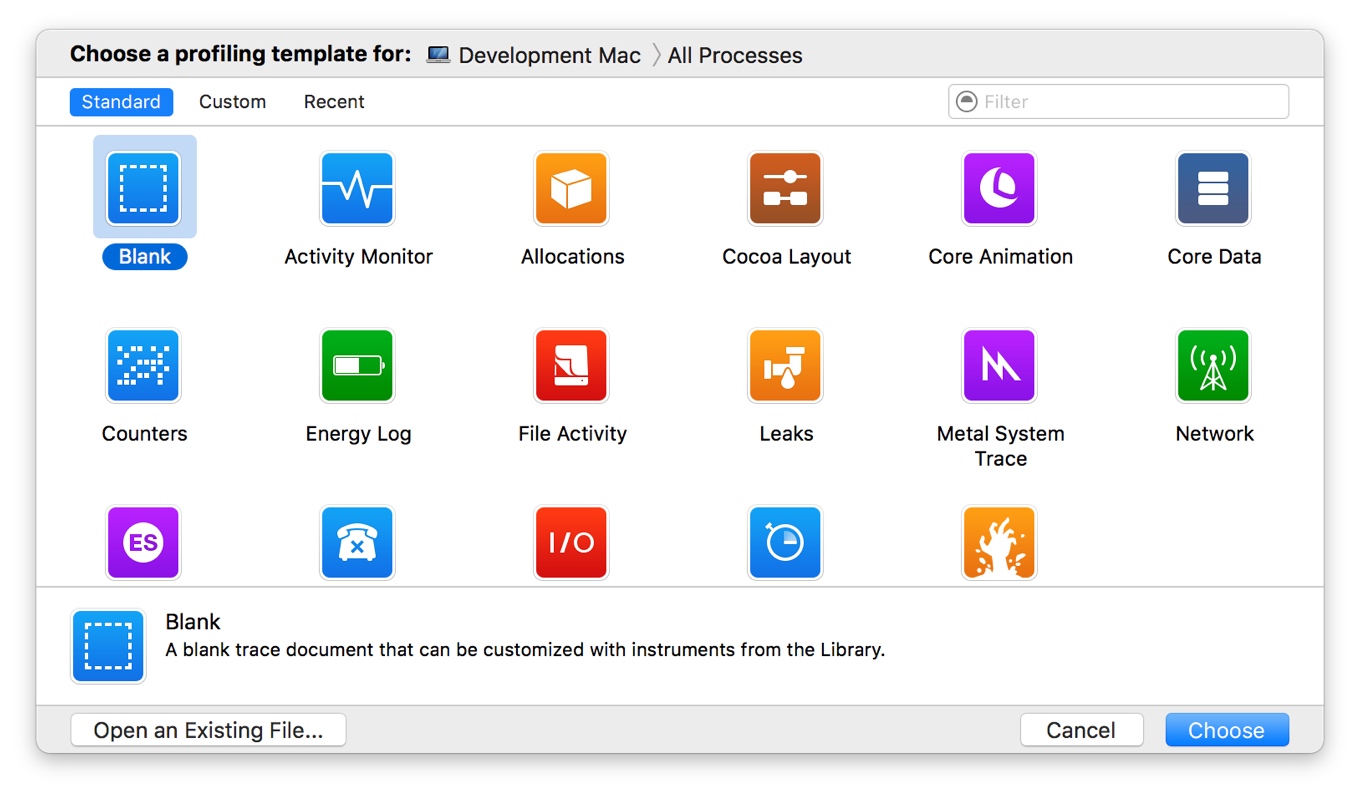
Sobre a caixa de diálogo de seleção de modelo de perfil Sobre a caixa de diálogo de seleção de modelo de perfil
Quando o Instruments é iniciado, você recebe uma lista de modelos de perfil (arquivos contendo conjuntos de instrumentos pré-configurados) para escolher. Esta lista inclui um conjunto de modelos padrão, bem como quaisquer modelos personalizados que você possa ter criado. Quando a ferramenta for iniciada, você verá uma lista de modelos de análise (arquivos contendo conjuntos de ferramentas pré-configurados) para escolher. Esta lista inclui um conjunto de modelos padrão, bem como quaisquer modelos personalizados que você possa criar.
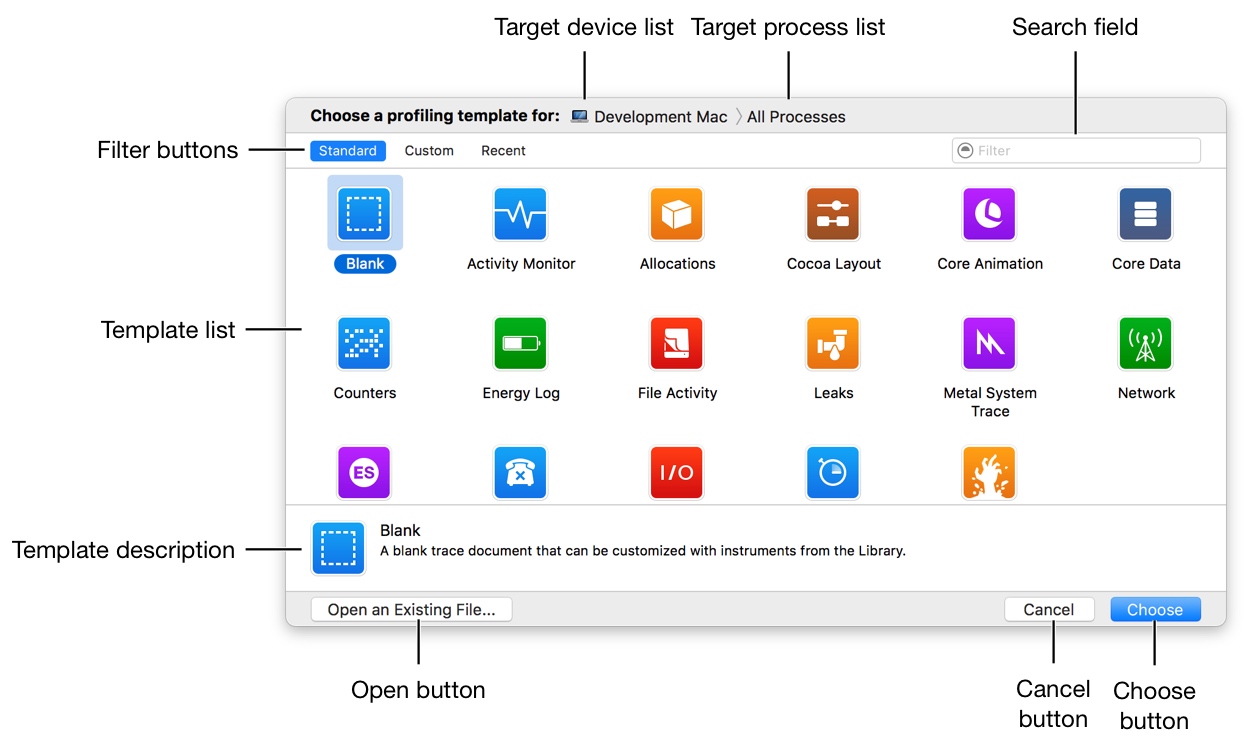
A caixa de diálogo de seleção do modelo de perfil consiste nos seguintes elementos principais. A caixa de diálogo Seleção de modelo de análise consiste nos seguintes elementos principais.
-
Lista de dispositivos de destino: Clique aqui para selecionar o dispositivo no qual você deseja criar um perfil. Lista de dispositivos de destino: Clique aqui para selecionar o dispositivo para perfilar.
-
Lista de processos alvo: Clique aqui para selecionar o processo ou processos para perfilar. Lista de processos de destino: clique nesta opção para selecionar um processo ou processos a serem configurados.
-
Botões de filtro: Clique neles para filtrar a lista de modelos para exibir apenas os modelos padrão, modelos personalizados ou modelos usados recentemente. Botões de filtro: clique nessas opções para filtrar a lista de modelos para mostrar modelos padrão, modelos personalizados ou modelos usados recentemente.
-
Campo de pesquisa: insira algum texto para encontrar rapidamente o modelo que você precisa. Isso pesquisa títulos e descrições de modelos. Campo de pesquisa: insira algum texto para encontrar rapidamente o modelo desejado. Título e descrição do modelo de pesquisa.
-
Lista de modelos: a lista de modelos de criação de perfil, que podem ser filtrados se você clicar em um botão de filtro ou inserir critérios de pesquisa. Lista de modelos: Configure a lista de modelos, que pode ser filtrada clicando no botão de filtro ou inserindo critérios de pesquisa.
-
Descrição do modelo: uma breve descrição do modelo de criação de perfil atualmente selecionado, que pode ser útil para determinar se o modelo selecionado atende às suas necessidades. Descrição do modelo: uma breve descrição do modelo de análise atualmente selecionado, que pode ajudar a determinar se o modelo selecionado atende às suas necessidades.
-
Botão Escolher: Clique aqui para criar um novo documento de perfil, com base no modelo atualmente selecionado. Botão Escolher: Clique aqui para criar um novo perfil com base no modelo atualmente selecionado.
Este botão muda para Perfil quando você pressiona a tecla Opção. Clique no botão Perfil para criar um novo documento com base no modelo atualmente selecionado e começar imediatamente a criar o perfil do processo de destino.
- Botão Abrir: Clique aqui para abrir um documento de perfil salvo anteriormente, em vez de começar com um novo modelo. Botão Abrir: Clique aqui para abrir um perfil salvo anteriormente em vez de iniciar a partir de um novo modelo.* Botão Cancelar: Clique aqui para fechar a caixa de diálogo de seleção de modelo. Botão Cancelar: Clique aqui para fechar a caixa de diálogo de seleção de modelo.
Nota: Você pode exibir a caixa de diálogo de seleção de modelo de perfil a qualquer momento escolhendo Arquivo > Novo (ou pressionando Command-N). Observação: você pode exibir a caixa de diálogo Seleção de modelo de análise a qualquer momento selecionando Arquivo > Novo (ou pressionando Command-N).
Sobre a janela Preferências Sobre a janela Preferências
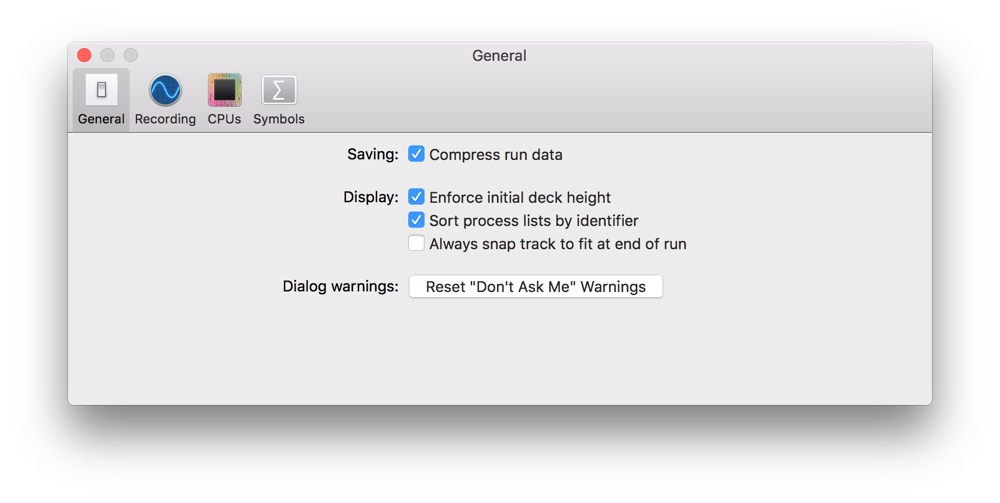
A janela de preferências é usada para controlar diversas configurações relacionadas ao comportamento dos Instrumentos. A janela de preferências é usada para controlar diversas configurações relacionadas ao comportamento do instrumento.
Na janela de preferências, você pode ajustar as configurações gerais relacionadas à inicialização, salvamento e muito mais. Você também pode ajustar as configurações de gravação, configurações da CPU e preferências de símbolos. Na janela de preferências, você pode ajustar as configurações gerais relacionadas à inicialização, salvamento, etc. Você também pode ajustar as configurações de gravação, configurações de CPU e preferências de símbolos.
What to read next
Want more posts about Instruments?
Posts in the same category are usually the best next step for reading more on this topic.
View same categoryWant to keep following #Xcode?
Tags are useful for related tools, specific problems, and similar troubleshooting notes.
View same tagWant to explore another direction?
If you are not sure what to read next, return to the homepage and start from categories, topics, or latest updates.
Back home